テーマ
サンプルでクイックスタート
サンプルモデルを使い、ユーザーの登録、モデルの作成と公開、申請、承認までを一通り確認します。検証用のテナントで、申請担当と承認担当がそれぞれサインインできる状態を用意してください。
画面を開く
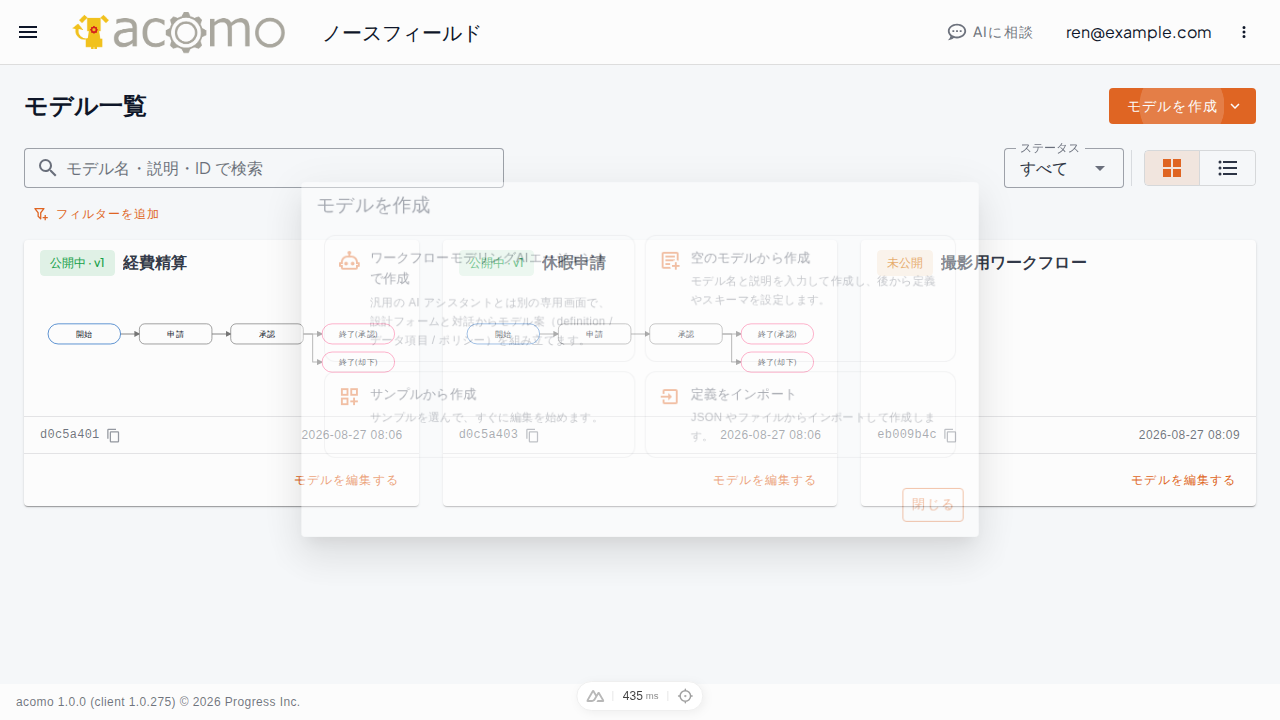
手順
1. 申請担当と承認担当を登録する
- システム管理者として検証用テナントにサインインします。
- 「ユーザー」を開き、「新規登録」を選択します。
- 申請担当の氏名とメールアドレスを入力し、「業務ユーザー」ロールと所属グループを選択します。
- 使用する「サインイン設定」を選び、「保存する」を選択します。
- 同じ手順で承認担当を登録し、「業務管理者」ロールと所属グループを選択します。
- それぞれの認証方式に応じて、初期パスワード設定メールまたは招待メールからサインインできることを確認します。
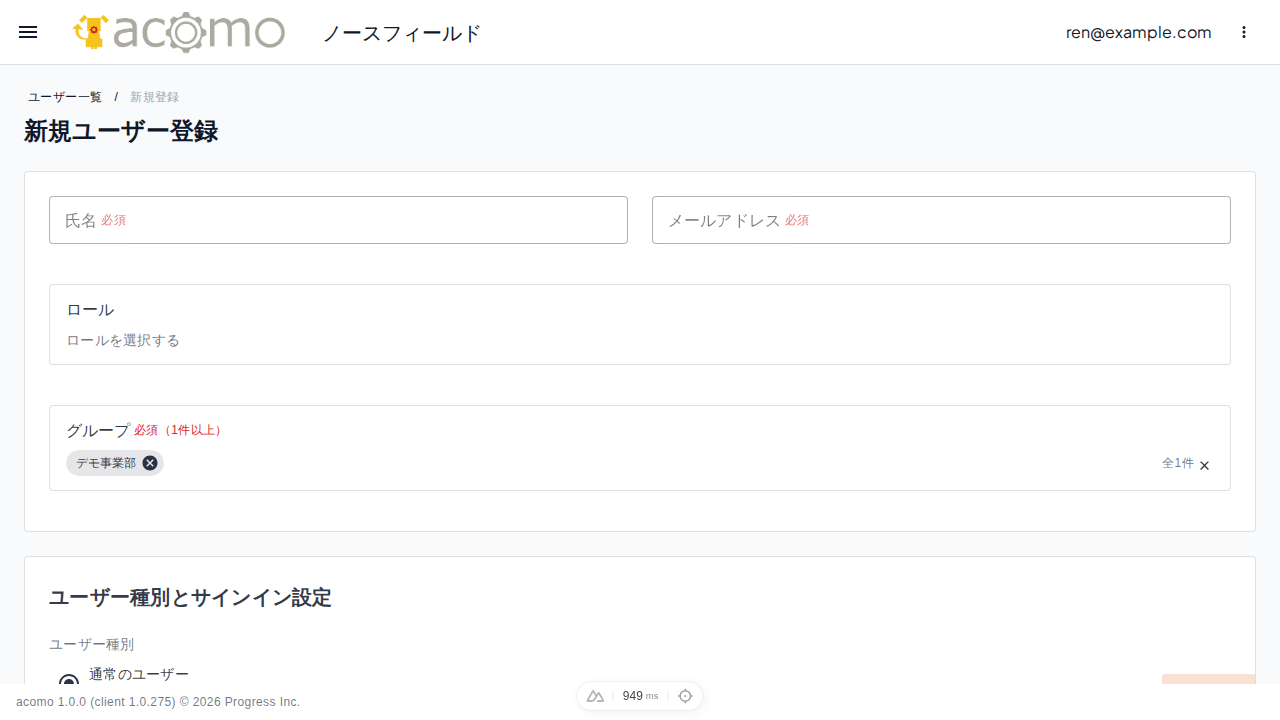
詳しい入力項目と認証方式の選び方は、ユーザーの登録 と ユーザーのセキュリティ を参照してください。
2. サンプルモデルを作成して公開する
- システム管理者として「モデル」を開きます。
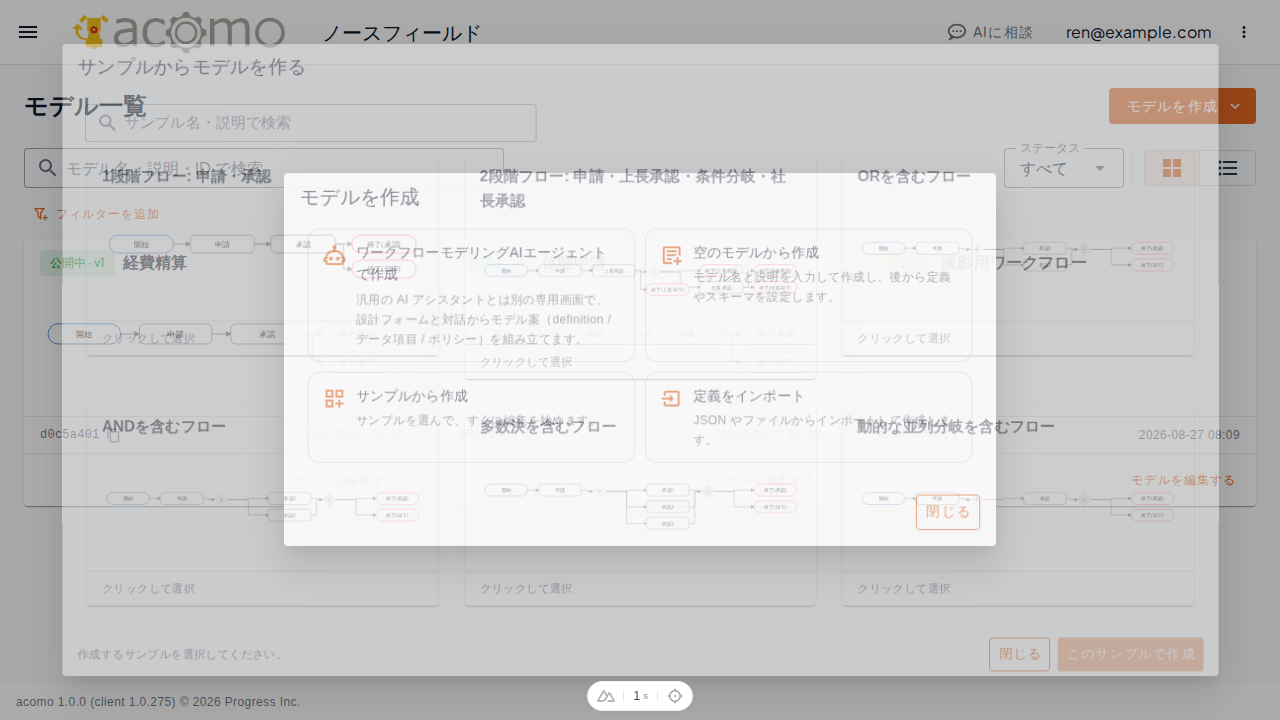
- 「モデルを作成」を選択し、「サンプルから作成」を選択します。
- 「サンプルからモデルを作る」で「1段階フロー: 申請・承認」を選び、「このサンプルで作成」を選択します。
- モデル詳細で、申請ノードを「業務ユーザー」、承認ノードを「業務管理者」が操作する構成になっていることを確認します。
- 「公開する」を選択し、確認画面でもう一度「公開する」を選択します。
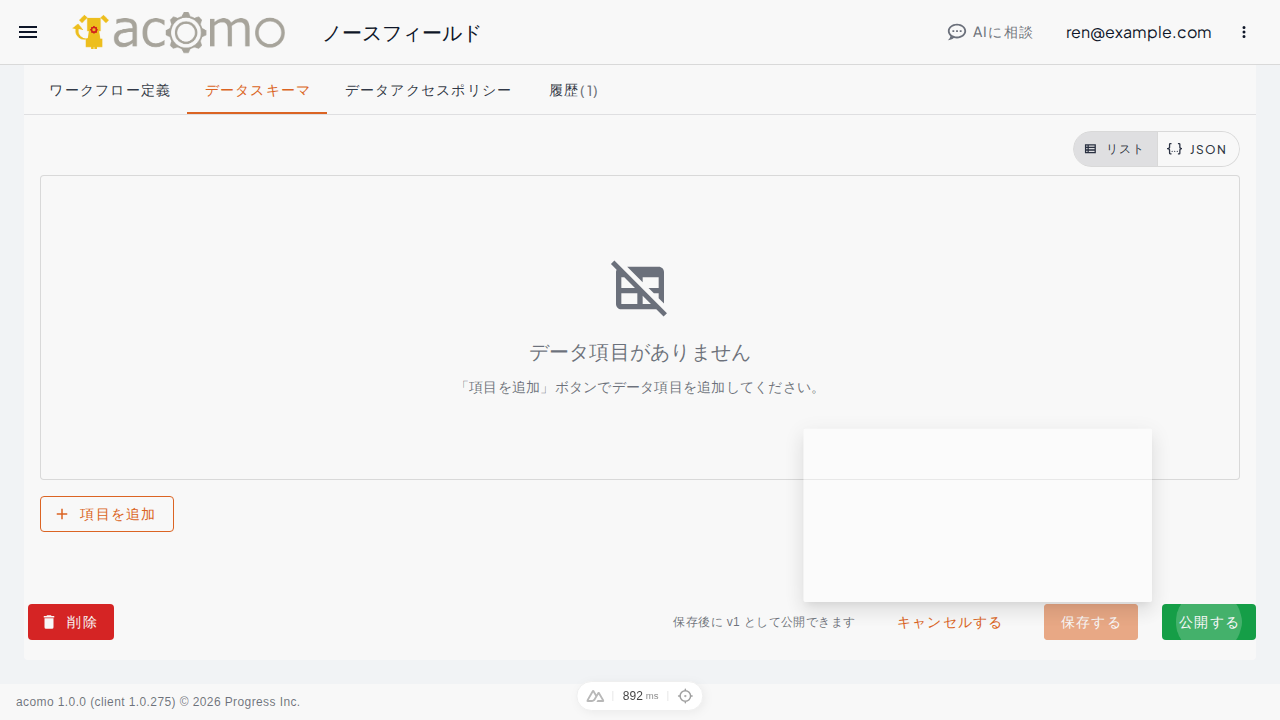
公開済みになったことを確認してください。公開しない限り、申請担当の開始できるモデルには表示されません。
3. 申請担当が提出する
- 申請担当として同じテナントにサインインします。
- 「自分のワーク」を開き、画面右上の「プロセスを開始する」を選択します。
- 「1段階フロー: 申請・承認」の「プロセスを開始する」を選択します。
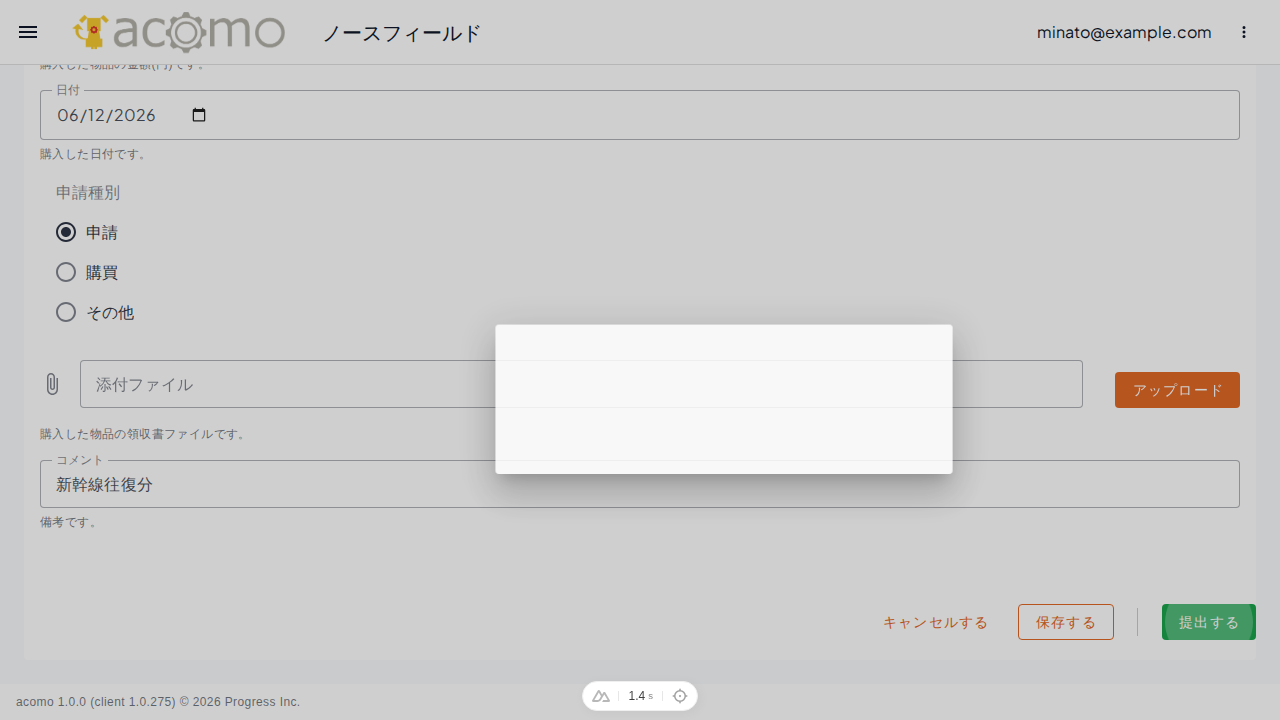
- アイテム名、金額、日付、申請種別など、表示された項目を入力します。
- 「提出する」を選択し、確認画面でもう一度「提出する」を選択します。
4. 承認担当が承認する
- 申請担当からサインアウトし、承認担当として同じテナントにサインインします。
- 「自分のワーク」の「今対応できる」を開き、提出されたプロセスを選択します。
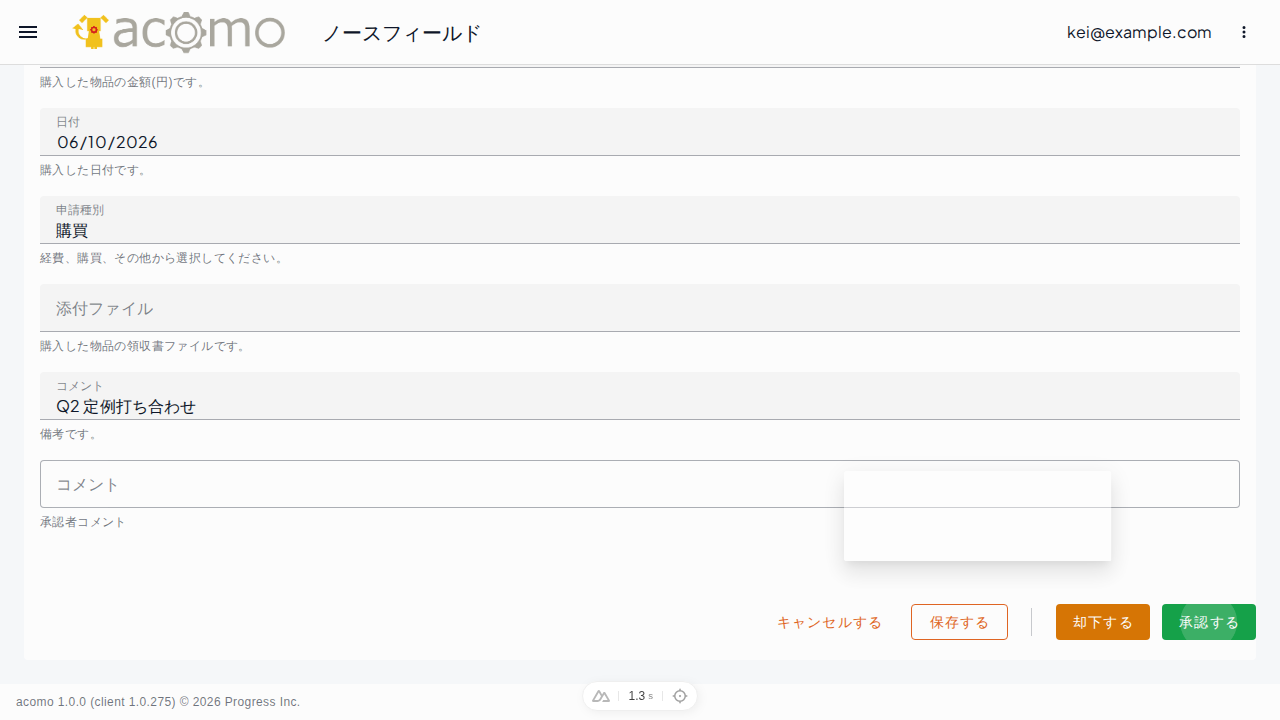
- 申請内容を確認し、必要に応じて承認者コメントを入力します。
- 「承認する」を選択し、確認画面でもう一度「承認する」を選択します。
- 「自分のワーク」の「すべて」から対象のプロセスを開き、完了していることを確認します。
うまくいかないとき
- サンプルが作成できない場合は、「業務ユーザー」と「業務管理者」のロールが存在することと、自分にモデルの作成権限があることを確認してください。
- 申請担当にモデルが表示されない場合は、モデルが公開済みであることと、申請担当に「業務ユーザー」ロールが付与されていることを確認してください。
- 承認担当の「今対応できる」に表示されない場合は、申請が提出済みであること、同じテナントを選んでいること、「業務管理者」ロールが付与されていることを確認してください。