テーマ
AIエージェントでモデルを作成する
作りたい業務を対話で伝え、ワークフロー定義、データスキーマ、データアクセスポリシーを含むモデル案から新しいモデルを作成します。
画面を開く
「モデルを作成」から「ワークフローモデリングAIエージェントで作成」を選びます。
手順
依頼に含める情報
最初のメッセージには、次の情報を含めるとモデル案を確認しやすくなります。
- 何の申請・確認を扱うか
- 誰が開始し、誰が各タスクを処理するか
- 承認、却下、差し戻しなどの終わり方
- 入力する項目と、各担当者が表示・編集する項目
- 条件分岐や並列処理がある場合は、その条件
たとえば、次のように依頼します。
text
経費精算のモデルを作りたいです。
申請者がアイテム名、金額、日付、領収書を入力して提出します。
上長と経理が並列で確認し、2人とも承認したら完了、1人でも却下したら却下終了にしてください。
承認者は申請内容を閲覧し、それぞれ自分のコメントだけを編集します。
モデルを作成する
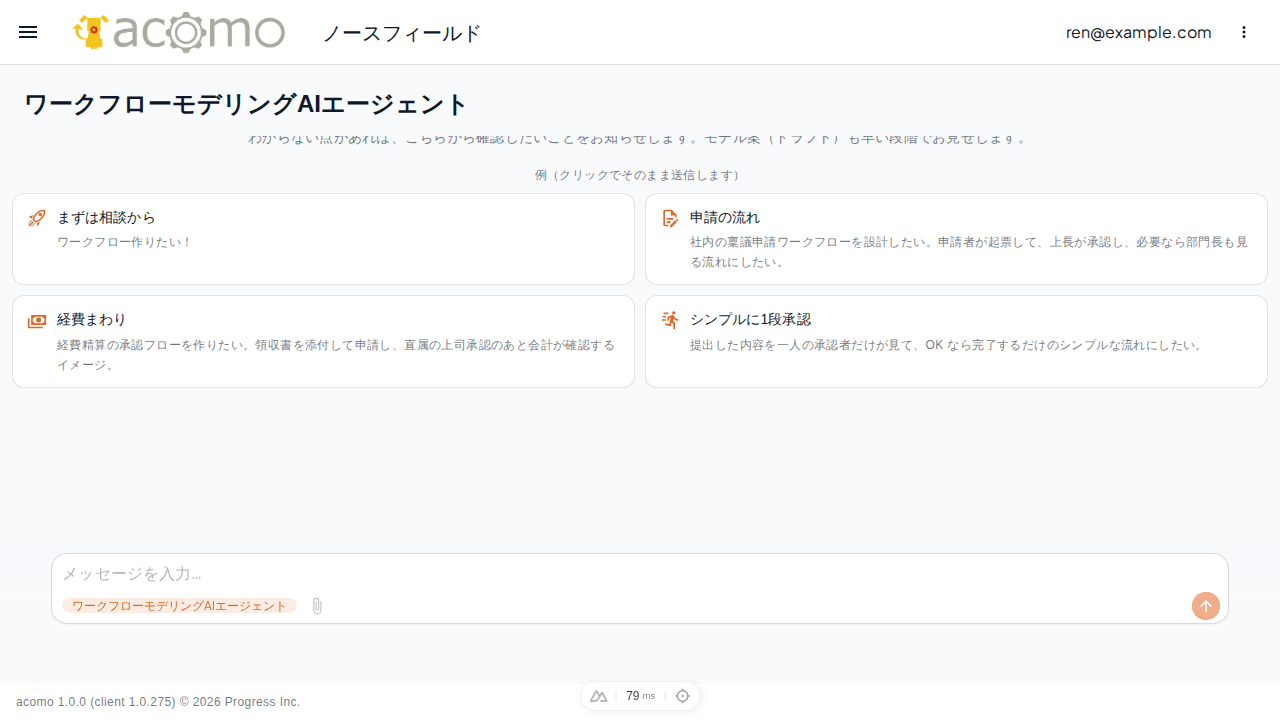
- 専用画面の入力欄へ作りたい業務を入力して送信します。画面にある「まずは相談から」「申請の流れ」「経費まわり」「シンプルに1段承認」の例から始めることもできます。
- 確認事項が表示された場合は、担当者、条件、入力項目などを回答します。
- 表示されたモデル案を確認します。「ワークフロー定義」「データスキーマ」「データアクセスポリシー」のタブを切り替えられ、定義と各設定は一覧または JSON で確認できます。
- 変更したい点がある場合は、入力欄から追加の指示を送ります。たとえば「承認を 2 段階にする」「金額が 5 万円を超える場合だけ部門長承認を追加する」のように具体的に伝えます。
- 内容がよければ「このモデルを作成」を選びます。
- 確認画面でモデル名と説明を確認し、「作成する」を選びます。
- 作成されたモデルの編集画面が開いたら、定義、データ項目、ポリシーを再確認します。
- 必要な修正を行い、画面下部の「保存する」を選びます。業務利用者へ提供する前に「公開する」を選びます。
AI エージェントのモデル案は、作成時点では下書きです。公開前に、開始からすべての終了まで経路がつながっていること、タスクのエッジ種別、実行ポリシー、データアクセスポリシー、分岐・結合条件を管理者が確認してください。
うまくいかないとき
- 作成方法に「ワークフローモデリングAIエージェントで作成」が表示されない場合は、現在の環境で AI 機能が利用可能か管理者へ確認してください。
- 専用画面に警告が表示される場合は、警告内容に従って利用可能な状態になってから再度開いてください。
- モデル案が意図と違う場合は、担当者、ノードの順番、分岐条件、入力項目を分けて具体的に伝えてください。
- 「このモデルを作成」を選べない場合は、モデル案の生成中または作成処理中でないか確認してください。
- 作成後に別のタブが開かない場合は、ポップアップがブロックされている可能性があります。その場合は同じタブでモデル編集画面へ移動します。