テーマ
申請から承認まで
経費精算を例に、申請者がプロセスを開始して提出し、承認者が内容を確認して承認するまでの流れを説明します。申請者と承認者が同じテナントにサインインでき、経費精算モデルが公開済みで、各担当者に必要な権限が付与されていることを確認してください。
画面を開く
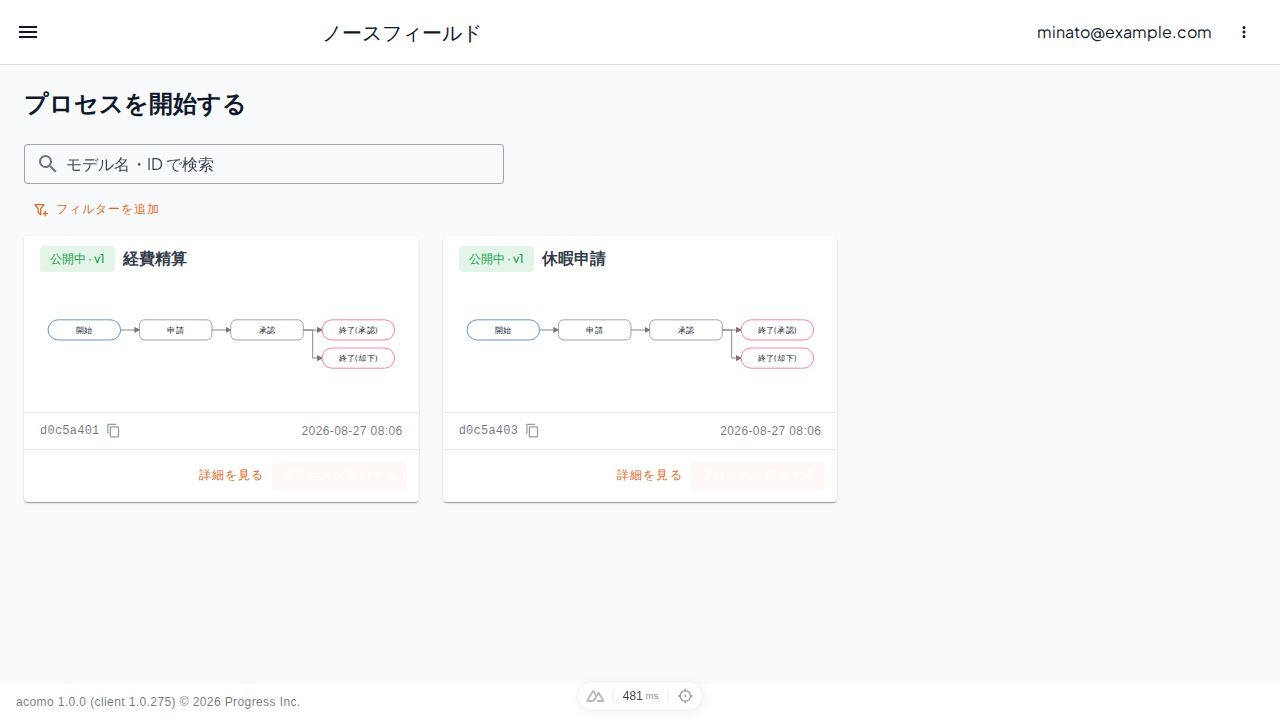
手順
申請者が経費精算を提出する
- 申請者として業務テナントにサインインします。
- 「自分のワーク」右上の「プロセスを開始する」を選択します。
- 経費精算の「プロセスを開始する」を選択します。
- プロセス詳細で、件名、金額、日付、申請種別など、表示された項目を入力します。入力を中断する場合は「保存する」を選択します。
- 入力が完了したら「提出する」を選択し、確認画面でもう一度「提出する」を選択します。
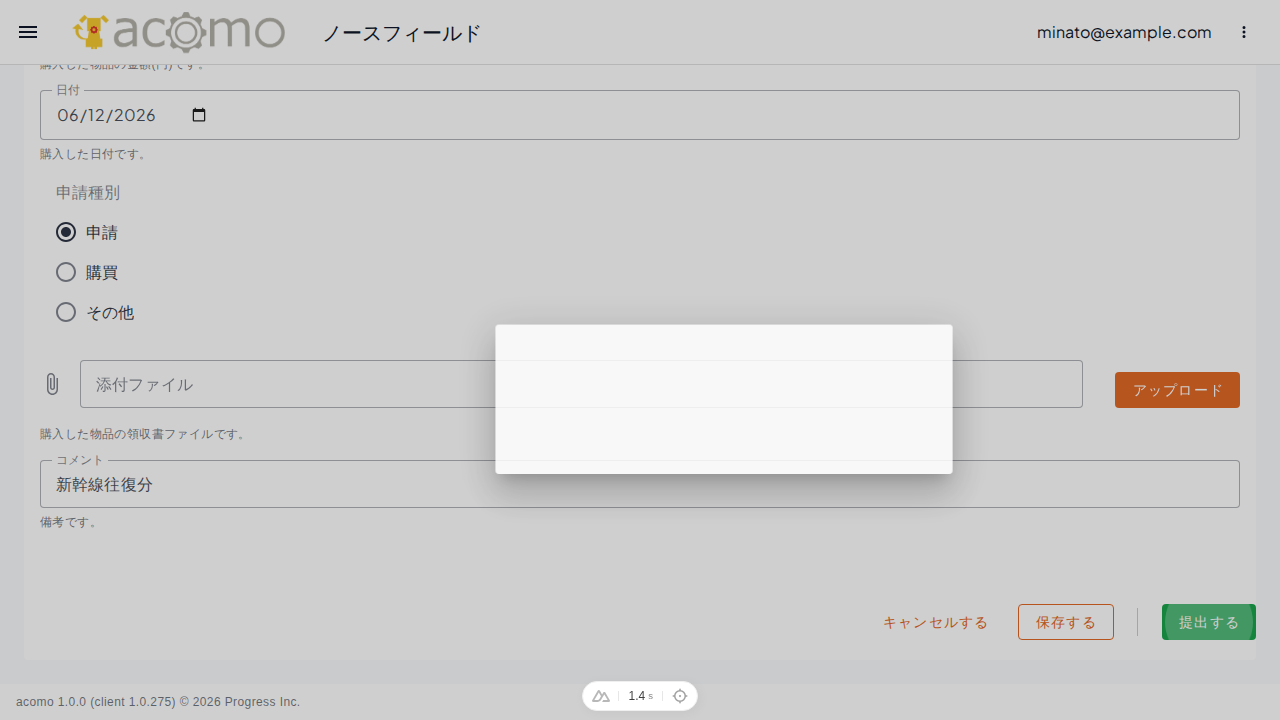
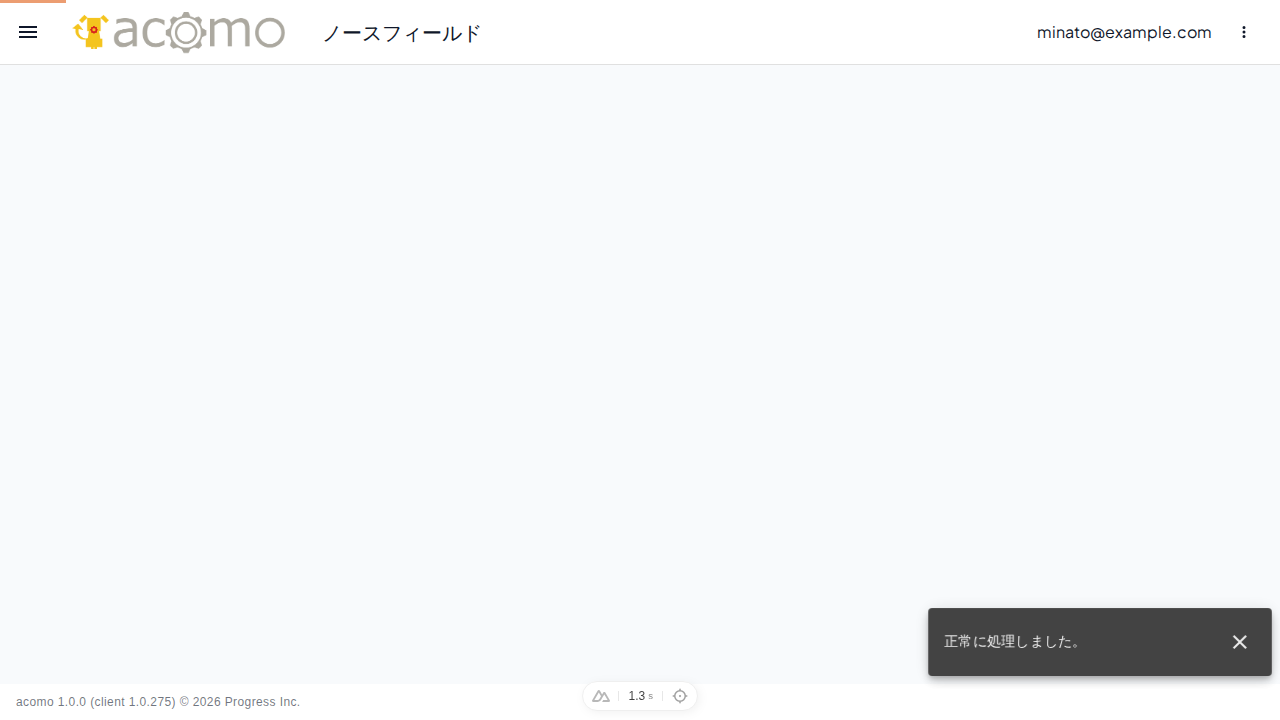
提出が完了すると「自分のワーク」へ戻り、プロセスは承認者が操作できる状態になります。
承認者が経費精算を承認する
- 申請者からサインアウトし、承認者として同じテナントにサインインします。
- 「自分のワーク」の「今対応できる」を選択し、提出された経費精算を開きます。
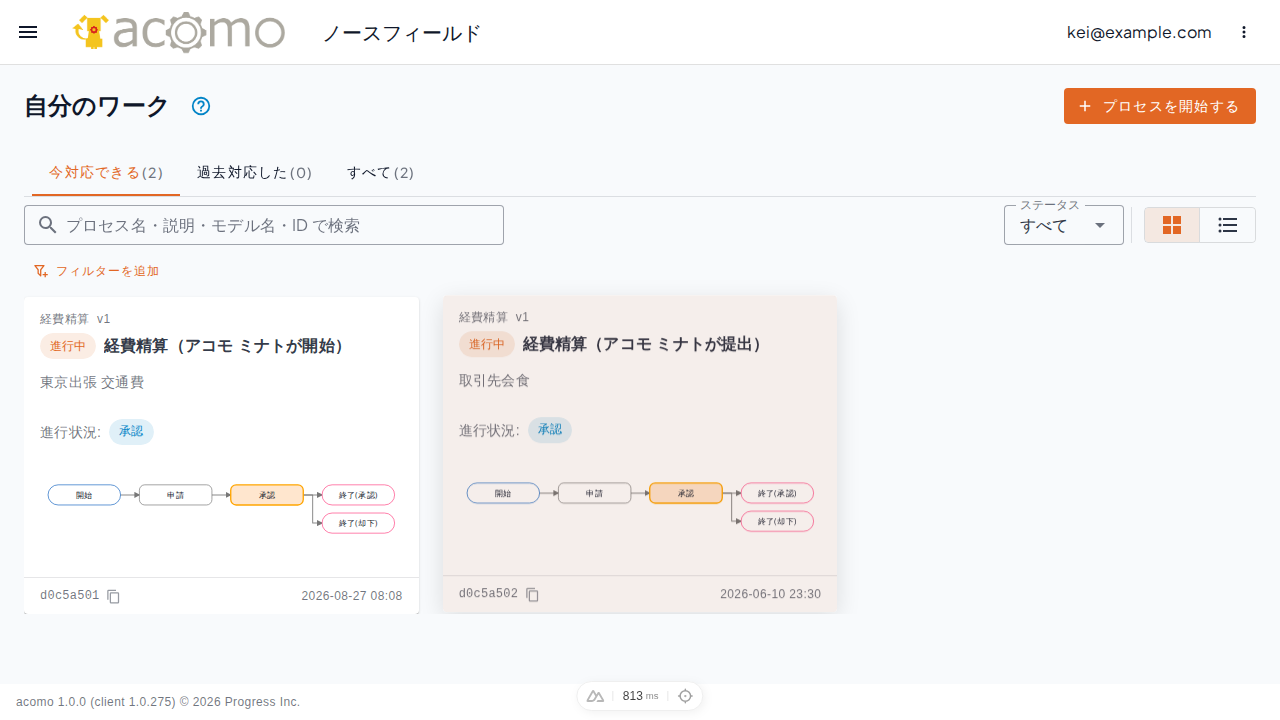
- 申請内容を確認し、必要に応じて承認者コメントを入力します。
- 「承認する」を選択し、確認画面でもう一度「承認する」を選択します。
- 「自分のワーク」の「すべて」から対象のプロセスを開き、完了していることを確認します。
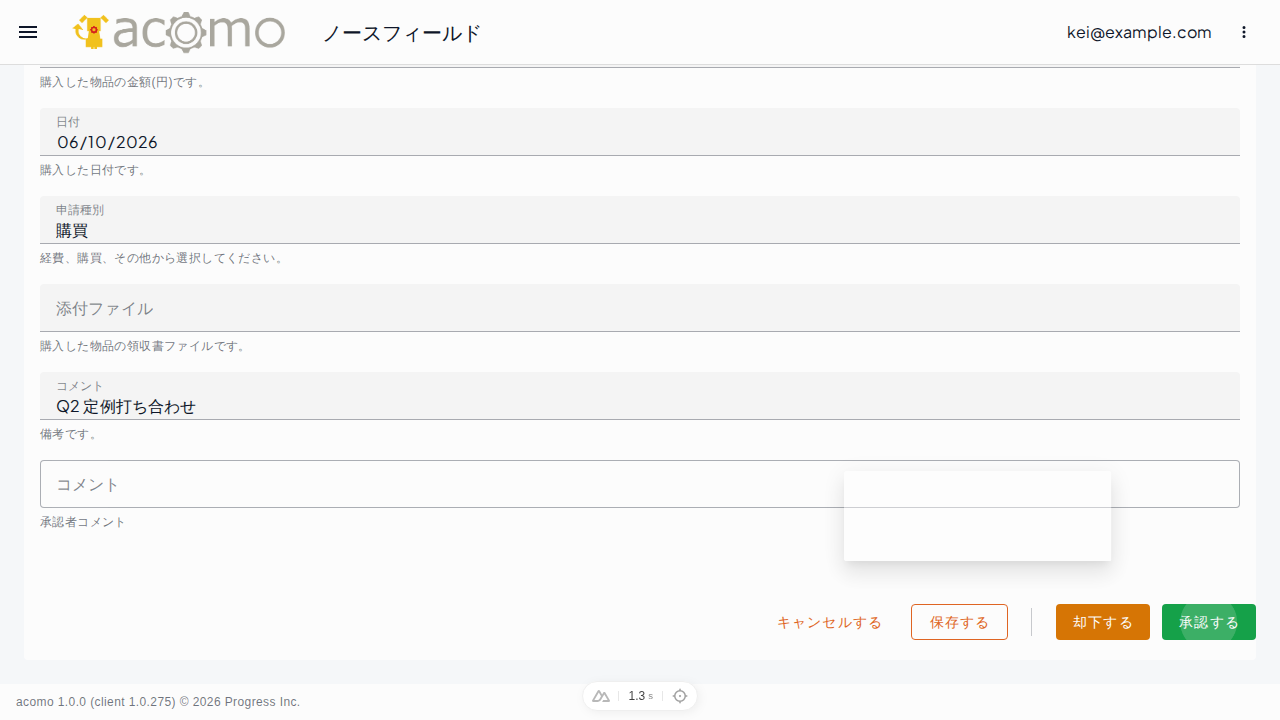
本マニュアルの経費精算モデルでは、承認するとプロセスが完了します。「却下する」を選択した場合も却下として終了し、申請者には戻りません。却下後の遷移はモデルによって異なります。
うまくいかないとき
- 申請者に経費精算が表示されない場合は、モデルの公開状態と開始権限をワークフロー管理者に確認してください。
- 承認者の「今対応できる」に表示されない場合は、選択しているテナント、申請者の提出状況、承認者の権限を確認してください。
- 操作後の状態が分からない場合は、同じ操作を繰り返さず、対象プロセスの進行状況と操作履歴を確認してください。