テーマ
ユーザーのセキュリティ
ユーザーのサインイン方法とメールアドレスの確認状態を確かめ、必要な案内メールを送信する手順を説明します。
対象読者
システム管理者
前提
- ユーザーの「参照」。変更は「書き込み」または「管理」
- 対象ユーザーのメールアドレスと、利用させるサインイン方式を確認していること
画面を開く
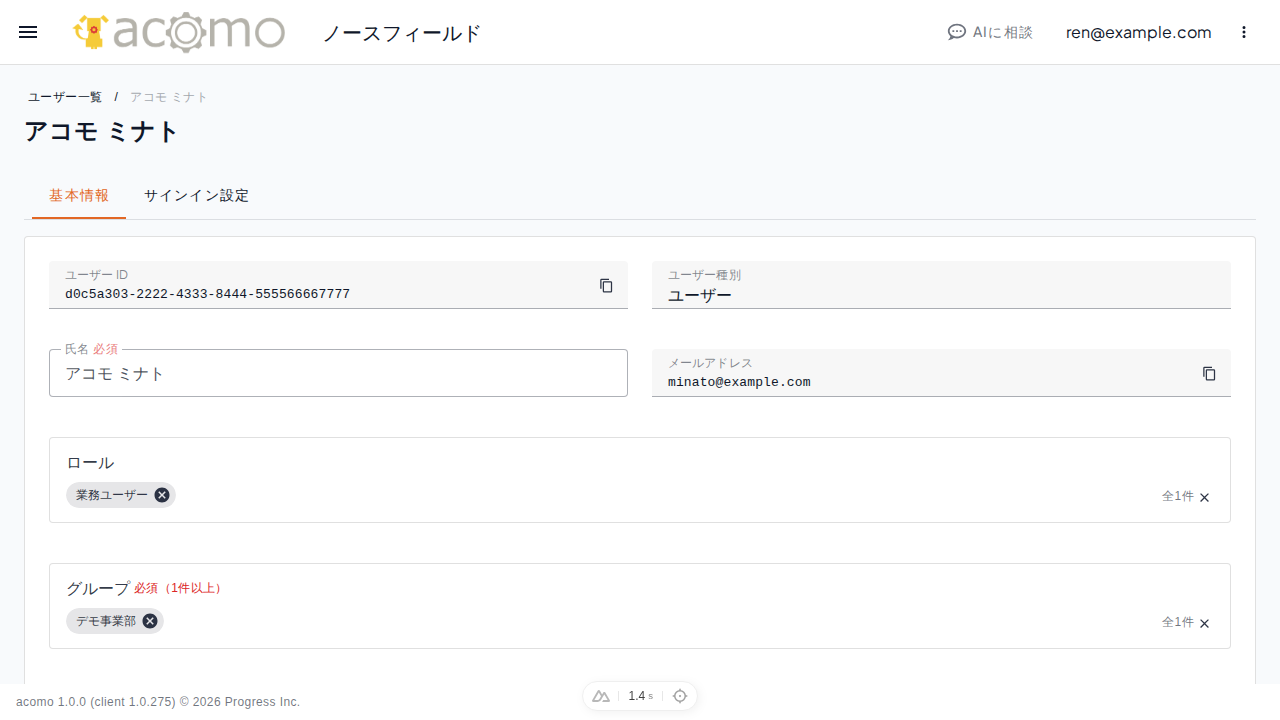
手順
- ユーザー一覧から対象ユーザーを開き、「サインイン設定」を選択します。
- 「認証方式」で、登録済みの「認証プロバイダー」、「メールアドレスの確認」、「認証方法の登録日時」を確認します。
- パスワード認証を初めて設定させる場合は、「初期パスワード設定メールを送信」を選択します。
- パスワードを再設定させる場合は、「パスワードリセットメールを送信」を選択します。
- サードパーティ認証だけを使用するユーザーへサインイン先を案内する場合は、「招待メールを送信」を選択します。
「認証プロバイダー」や「メールアドレスの確認」を参照できれば、認証状態の確認は完了です。案内メールを送信した場合は、送信完了の通知が表示されたあと、ユーザーに最新のメールを使用するよう案内してください。
うまくいかないとき
認証情報が表示されない場合は、ユーザーの「参照」を確認してください。メールが届かない場合は、ユーザーのメールアドレス、迷惑メールフォルダー、組織の受信許可設定を確認してください。
正しいパスワードでサインインできない場合は、ユーザー一覧を「パスワードロック中のユーザー」に切り替えて、その利用者がいないか確認してください。一覧のステータスの近くには、自動で解除される時刻が出ます。パスワードロックをオフにしているときは、この一覧は空です。利用者の詳細画面を開くと、ロック中は見出し付近に「パスワードロック中」と出ます。解除は、ロック中の一覧では行のメニューから「パスワードロックを解除」を選び、ユーザー詳細では見出し右の「パスワードロックを解除」ボタンを選び、いずれも確認画面で「解除する」を選択します。解除にはユーザーの「書き込み」または「管理」が必要です。ロックは15分で自動的に解除され、パスワードの再設定を完了した場合も解除されます。