テーマ
定義のインポート・エクスポート
モデル定義を JSON ファイルとして保存し、同じ形式から新しいモデルを作成する手順を説明します。環境間の移行や、編集前のバックアップに利用できます。
画面を開く
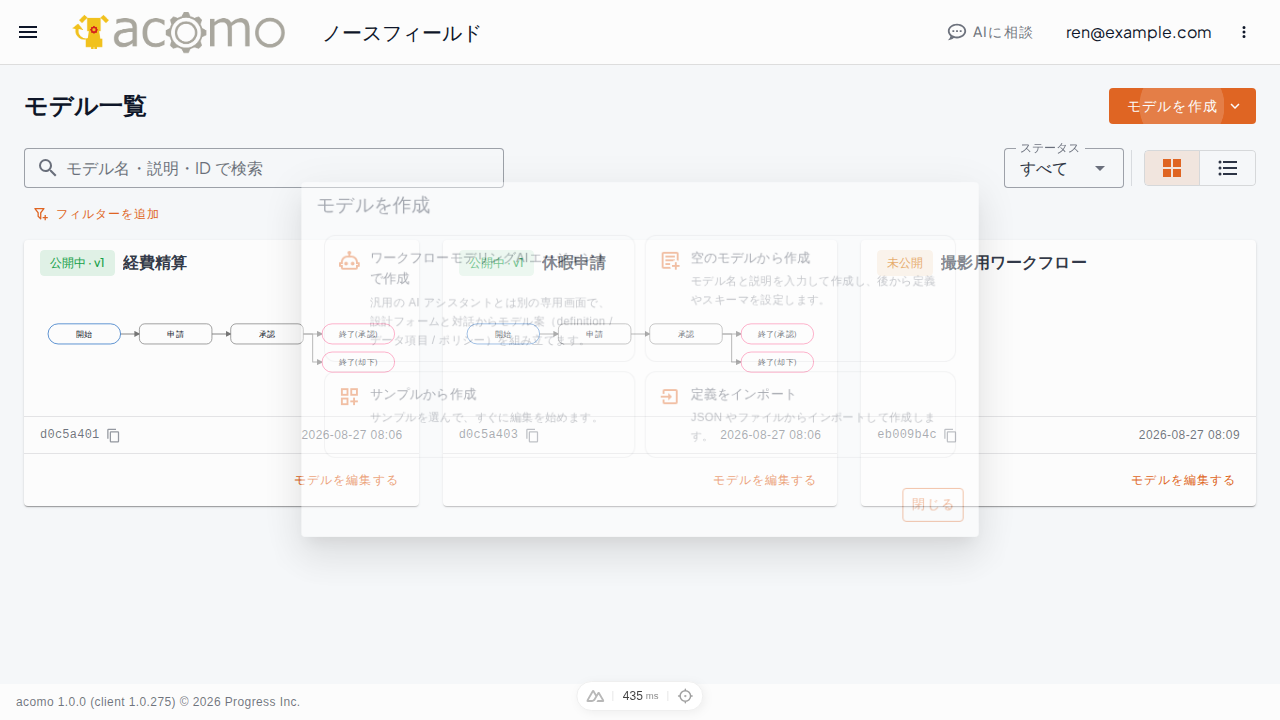
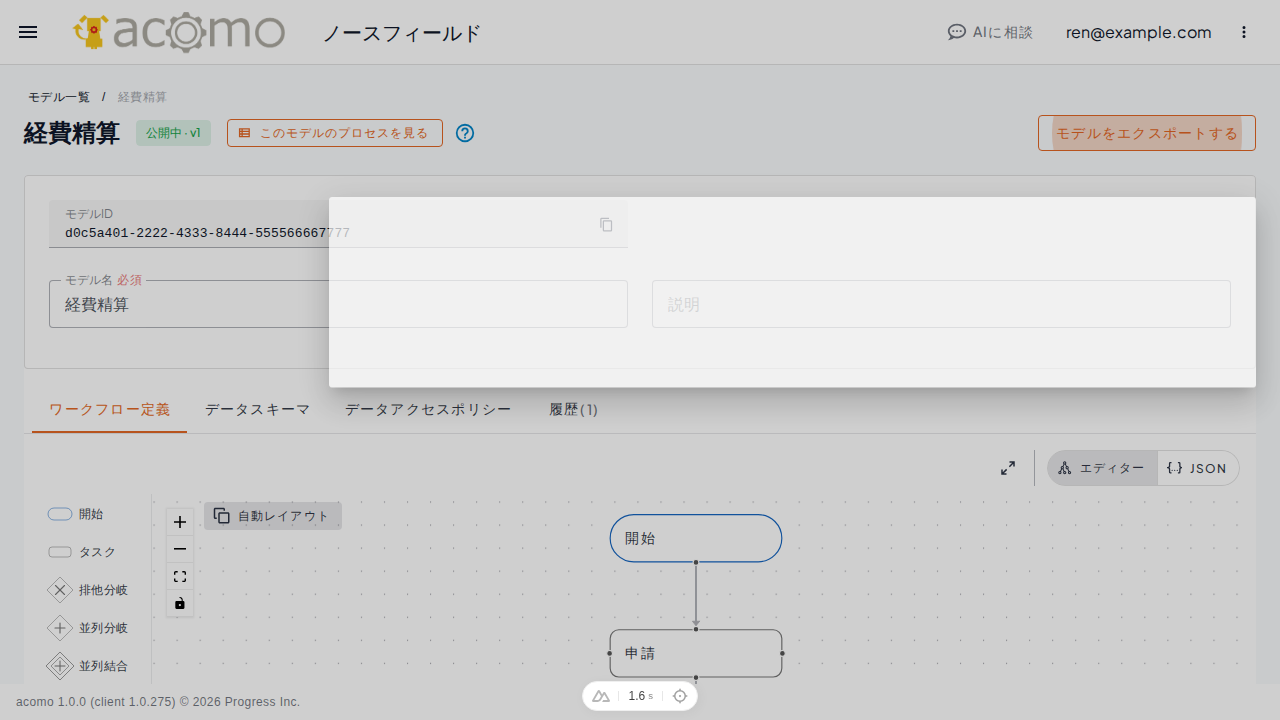
インポートはモデル一覧の「モデルを作成」から、エクスポートは対象モデルの編集画面から行います。
手順
インポートする
- モデル一覧で「モデルを作成」を選びます。
- 「定義をインポート」を選びます。
- 「ファイルから」または「JSON を貼り付け」を選びます。
- 「ファイルから」の場合は、「モデルをエクスポートする」で作成した JSON ファイルを選びます。「JSON を貼り付け」の場合は、モデル JSON を入力欄へ貼り付けます。
- 「インポート」を選びます。
- 新しく作成されたモデルの編集画面で、モデル名、説明、ワークフロー定義、データスキーマ、データアクセスポリシーを確認します。
インポートする JSON には、name、definition、dataSchema、policy が必要です。description は任意です。インポートは既存モデルを上書きせず、新しいモデルを作成します。
エクスポートする
- モデル一覧から対象モデルを開きます。
- 画面上部の「モデルをエクスポートする」を選びます。
- 編集中と公開中の内容が異なる場合は、「編集中のモデル」または「公開中のモデル」を選びます。未公開モデルでは公開中の内容を選べません。
- 必要に応じて「プレビュー」を開き、出力する JSON を確認します。
- 「モデルをエクスポート」を選びます。
- モデル名、モデル ID、バージョンを含むファイル名の JSON がダウンロードされたことを確認します。
編集画面に未保存の変更がある場合、「編集中のモデル」を選んでもエクスポートされるのは API から取得した保存済みの編集内容です。バックアップ前に「保存する」を選んでください。
うまくいかないとき
- ファイルを選べない場合は、拡張子が
.jsonであることを確認してください。 - 「モデルデータの形式が正しくありません」と表示される場合は、必須の 4 項目があるか確認してください。
- インポート後に公開モデルとして表示されない場合は正常です。内容を確認して保存し、モデルの公開 の手順で公開してください。
- 「公開中のモデル」を選べない場合は、対象モデルがまだ公開されていません。