テーマ
データスキーマの編集
データスキーマでは、プロセスが保持するデータ項目と、業務画面に表示するラベル、型、順番を設定します。
画面を開く
モデル一覧から編集するモデルを選び、「データスキーマ」タブを開きます。
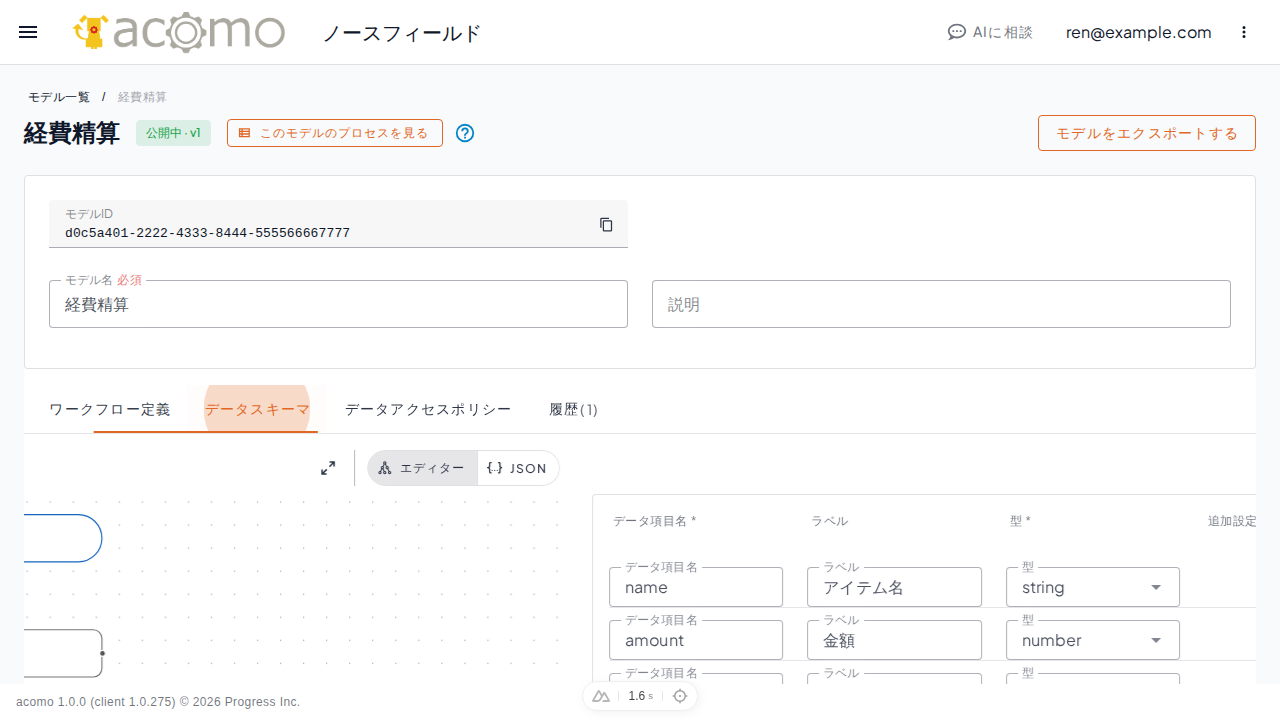
設定できる内容
| 項目 | 意味 |
|---|---|
| データ項目名 | API や条件式で使うキーです。モデル内で重複できません。英数字、_、-を使用できます |
| ラベル | 業務画面に表示する項目名です |
| 型 | string、enum、number、date、array、record、file から選びます |
| 追加設定 | enum の列挙項目、array の要素の型、record の値の型と分岐キーを設定します |
| 説明 | 項目の用途を記録します |
| 順番 | 業務画面に表示する順序です。数値が小さい項目から並びます |
新しい項目の順番は、前の項目から 10 ずつ増える値で追加されます。連番にする必要はありません。
経費精算の設定例
| 画面の項目 | API のキー | 用途 |
|---|---|---|
| アイテム名 | name | 購入した物品などの名称 |
| 金額 | amount | 精算額 |
| 日付 | date | 発生日 |
| 申請種別 | applicationType | 経費、購買、その他などの分類 |
| 添付ファイル | attachmentFiles | 領収書などのファイル |
| コメント | comment | 申請者の補足 |
| 承認者コメント | approverComment | 承認のときに書く欄 |
API から提出や承認を行う場合も、これらのキーを入れ子にせず、リクエストボディの最上位に指定します。詳しくは API 連携のクイックスタート を参照してください。
手順
- モデル編集画面で「データスキーマ」タブを開きます。
- 「項目を追加」を選びます。
- 「データ項目名」と「型」を入力します。どちらも必須です。
- 業務画面に表示する「ラベル」、必要な追加設定、説明、順番を入力します。
- 列挙型では「列挙項目」へ候補を入力します。配列型では「要素の型」、レコード型では「値の型」と「分岐キー」を設定します。
- 不要な項目は行末の削除ボタンで削除します。削除前に、条件式とデータアクセスポリシーでその項目を使用していないか確認してください。
- 「データアクセスポリシー」タブで、ノードごとの読み込みと書き込みを設定します。
- 画面下部の「保存する」を選びます。
うまくいかないとき
- 「保存する」を選べない場合は、データ項目名の未入力、使用できない文字、重複、型の未選択を確認してください。
- 追加した項目が業務画面に表示されない場合は、対象ノードのデータアクセスポリシーを確認してください。「読み込み」または「書き込み」が必要です。
- 項目が意図した順番で表示されない場合は、「順番」の数値を確認してください。