テーマ
認証プロバイダー
OAuth または OIDC の認証プロバイダーを登録する手順を説明します。
対象読者
システム管理者
事前に用意するもの
- 認証設定を変更できる権限
- 認証サービスで発行したクライアントIDとクライアントシークレット
- Customを選択する場合は、HTTPSのOIDCディスカバリーエンドポイント
画面を開く
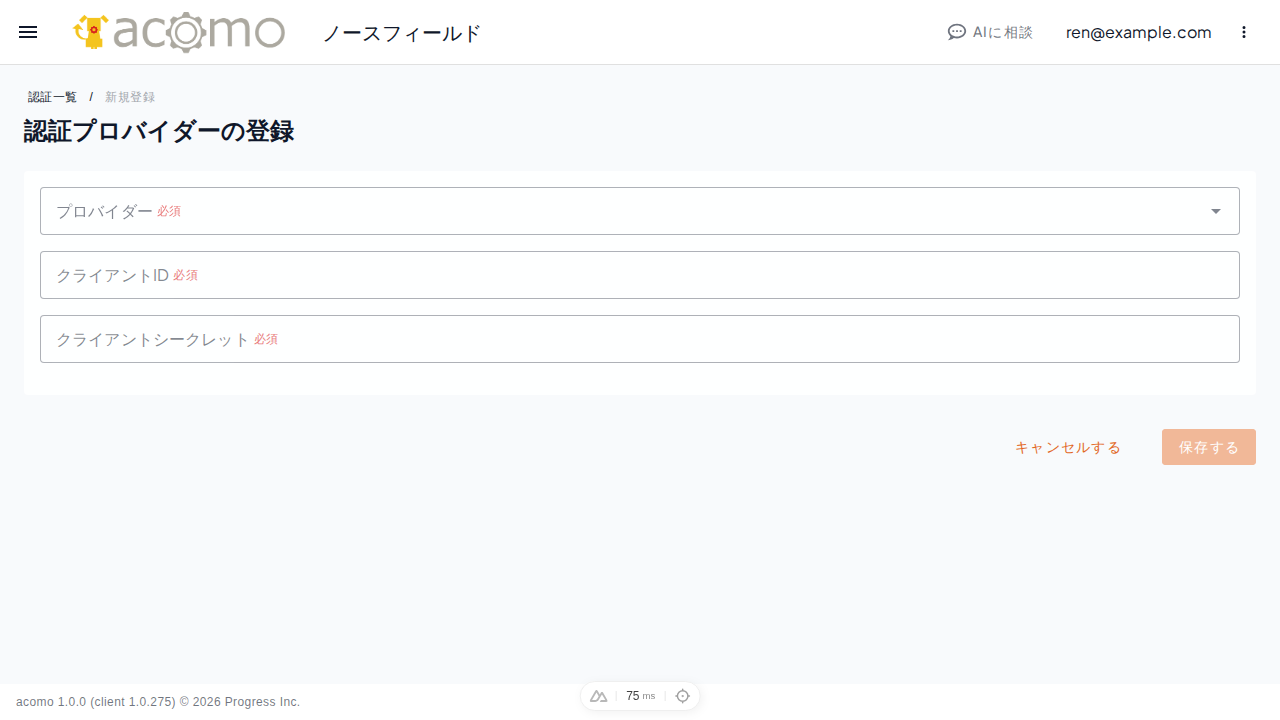
手順
- 認証一覧の「認証プロバイダー」を選択します。
- 「新規登録」を選択します。
- 「プロバイダー」で Google、GitHub、GitLab、Slack、Custom のいずれかを選択します。
- 「クライアントID」と「クライアントシークレット」を入力します。
- Customの場合は、「OIDCディスカバリーエンドポイント」も入力します。
- 入力内容と対象テナントを確認して「保存する」を選択します。
「正常に処理しました。」と表示され、認証プロバイダー一覧に追加したプロバイダーが表示されれば保存は完了です。実際のサインイン画面でも、追加した方法が表示されることを確認してください。
選択時の注意
- クライアントシークレットはパスワードと同様に扱い、ソースコード、問い合わせ、チャットへ記載しないでください。
- 認証サービス側のリダイレクトURLは、利用するacomo環境のURLと一致させてください。
うまくいかないとき
保存できない場合は、必須項目とOIDCディスカバリーエンドポイントのURL形式を確認してください。保存後にサインインできない場合は、認証サービス側のクライアント設定とリダイレクトURLを確認してください。