テーマ
メニューと権限
サイドメニューの表示条件と、メニューや操作ボタンが表示されない場合の確認手順を説明します。
対象読者
業務利用者、システム管理者
知っておくこと
acomoのサイドメニューは、サインイン中のユーザーが持つ権限 によって自動的に絞り込まれます。権限がないカテゴリ・項目はメニューに出ません。
画面を開く
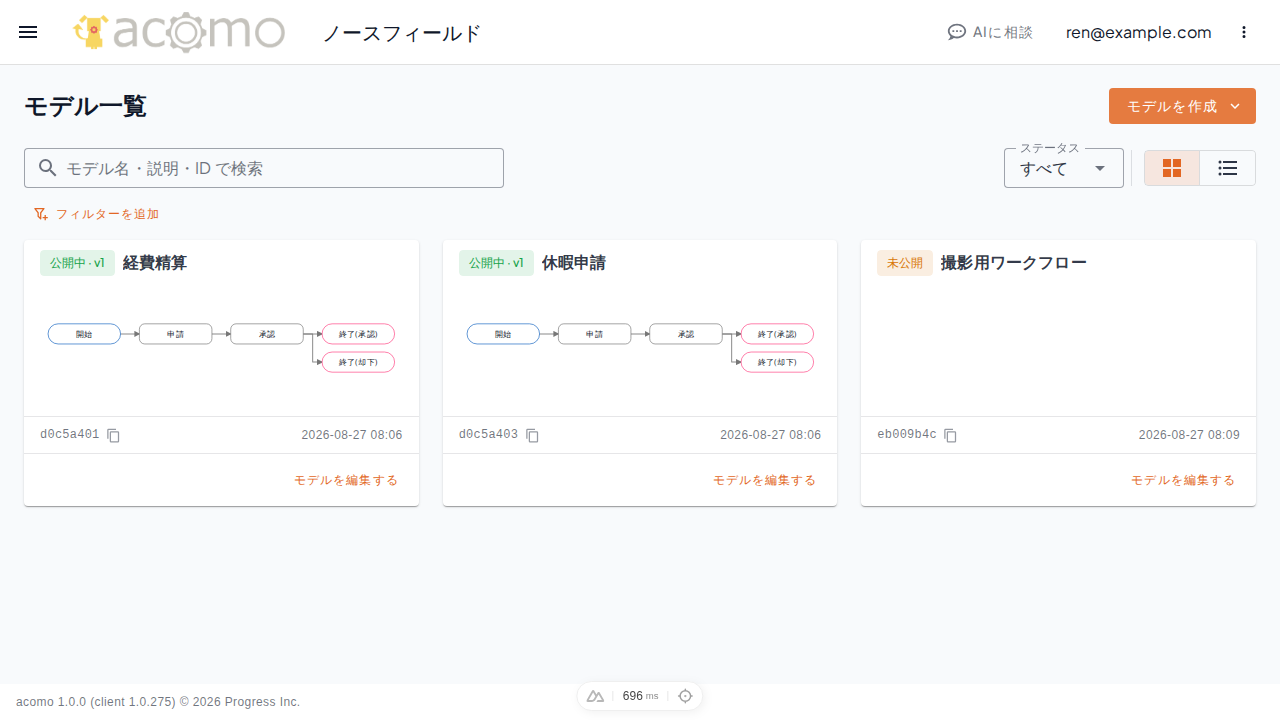
テナント選択中のメニュー
| カテゴリ | 項目 | 主な用途 | 表示に必要な権限 |
|---|---|---|---|
| 自分のワーク | 「ダッシュボード」 | 今対応できるプロセスの確認 | サインイン済みの利用者 |
| ワークフロー管理 | 「モデル」 | モデルの一覧・編集・公開 | モデルの「参照」。変更は「書き込み」または「管理」 |
| ワークフロー管理 | 「プロセス」 | テナント全体のプロセス監視 | プロセスの「参照」。変更は「書き込み」または「管理」 |
| システム管理 | 「ユーザー」 | 登録・無効化・ロール付与 | ユーザーの「参照」。変更は「書き込み」または「管理」 |
| システム管理 | 「グループ」 | 組織階層に合わせたグループ作成 | グループの「参照」。変更は「書き込み」または「管理」 |
| システム管理 | 「ロール」 | ロール作成・権限設定 | ロールの「参照」。変更は「書き込み」または「管理」 |
| システム管理 | 「認証」 | 認証プロバイダー・接続元URL・アクセストークン | 認証設定の「参照」。変更は「書き込み」または「管理」 |
| システム管理 | 「設定」 | テナント設定・外部連携 | 設定の「参照」。変更は「書き込み」または「管理」 |
| 開発者ツール | 「API」 | APIの一覧と自動化 | 開発の「参照」 |
| 開発者ツール | 「OpenAPI仕様書」 | APIの仕様確認 | 開発の「参照」 |
| サポート | 「サポート」 | 問い合わせ | サインイン済みの利用者 |
テナント未選択時
テナントを選んでいないときは、メニューが「アカウントの管理」に切り替わります(「テナント」「サブスクリプション」など)。業務画面を使うには、画面右上の「テナントにサインインする」から業務テナントへ移動します。
メニューはあるがボタンが押せない
メニューが表示されても、画面内の 編集・公開・削除 などの操作だけが使えない場合があります。ユーザーに付与されたロールで、「書き込み」「管理」「削除」「実行」のうち必要なシステム実行ポリシーが不足している可能性があります。
手順
「目的のメニューが見つからない」ときの確認手順です。
- 正しいテナントを選択しているか を確認します(画面右上のテナント切り替え)。
- その項目に必要なシステム実行ポリシーが、自分のロールに設定されているか確認します。
- 権限一覧で、付与されている権限を確認します。
- 必要な権限がない場合は、システム管理者(ユーザーの「書き込み」または「管理」を持つ方)へロール付与を依頼します。
「メニューはあるが操作できない」ときは、ロールに「書き込み」「管理」「削除」「実行」のうち必要な権限が設定されているか、管理者に確認を依頼してください。
うまくいかないとき
- URLを直接入力してもアクセスできない場合は、権限が不足している可能性があります。管理者へ確認を依頼してください。
- 管理者自身が権限を付与できない場合は、より上位の管理者またはサービス提供者へ相談してください。
- 解決しない場合は、トラブルシューティングとよくある質問を確認してください。