テーマ
チュートリアル:1段階の申請・承認
空のモデルから、申請者が提出し、1 人の承認者が承認または却下する経費精算モデルを作成します。
画面を開く
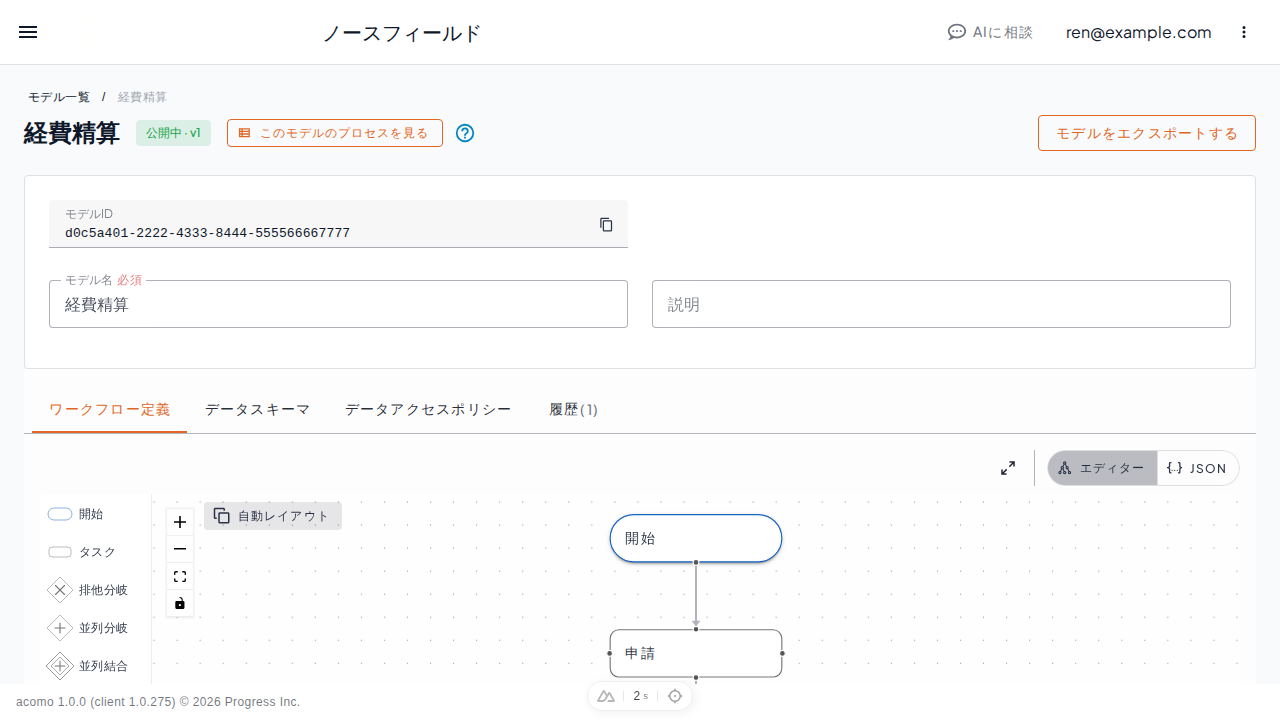
「モデルを作成」から「空のモデルから作成」を選び、モデル名に「経費精算:1段階承認」と入力してモデルを作成します。
手順
完成する流れ
text
開始 → 申請 ─提出→ 承認 ─承認→ 終了(承認)
                       └却下→ 終了(却下)
ワークフロー定義を作成する
- 「ワークフロー定義」タブを開きます。
- 左パレットから「開始」と 2 つの「タスク」、2 つの「終了」を追加します。
- 各ノードを選び、右インスペクターで名前を「開始」「申請」「承認」「終了(承認)」「終了(却下)」に変更します。変更のたびに「確定」を選びます。
- 開始から申請へ、接続ハンドルをドラッグしてエッジを追加します。種別は「通常」のままにします。
- 申請から承認へエッジを追加します。エッジを選び、右インスペクターで「提出」を選んで「確定」します。
- 承認から終了(承認)へエッジを追加し、種別を「承認」にして「確定」します。
- 承認から終了(却下)へエッジを追加し、種別を「却下」にして「確定」します。
操作できる利用者を設定する
- 開始ノードを選び、「実行ポリシー」で「追加」を選びます。
- 申請者として使用するロールを条件に指定します。左辺に「ユーザーのロール」、演算子に
has、右辺に対象ロールを選びます。 - 「適用」を選び、右インスペクターで「確定」します。
- 申請ノードには、開始ノードを実行した本人だけを許可する条件を設定します。左辺に「ユーザーの ID」、演算子に
==、右辺に「他のノードの実行ユーザー」から開始ノードの ID を選びます。 - 「適用」を選び、右インスペクターで「確定」します。
- 承認ノードには、承認者として使用するロールを条件に指定し、「適用」してから「確定」します。
データスキーマを設定する
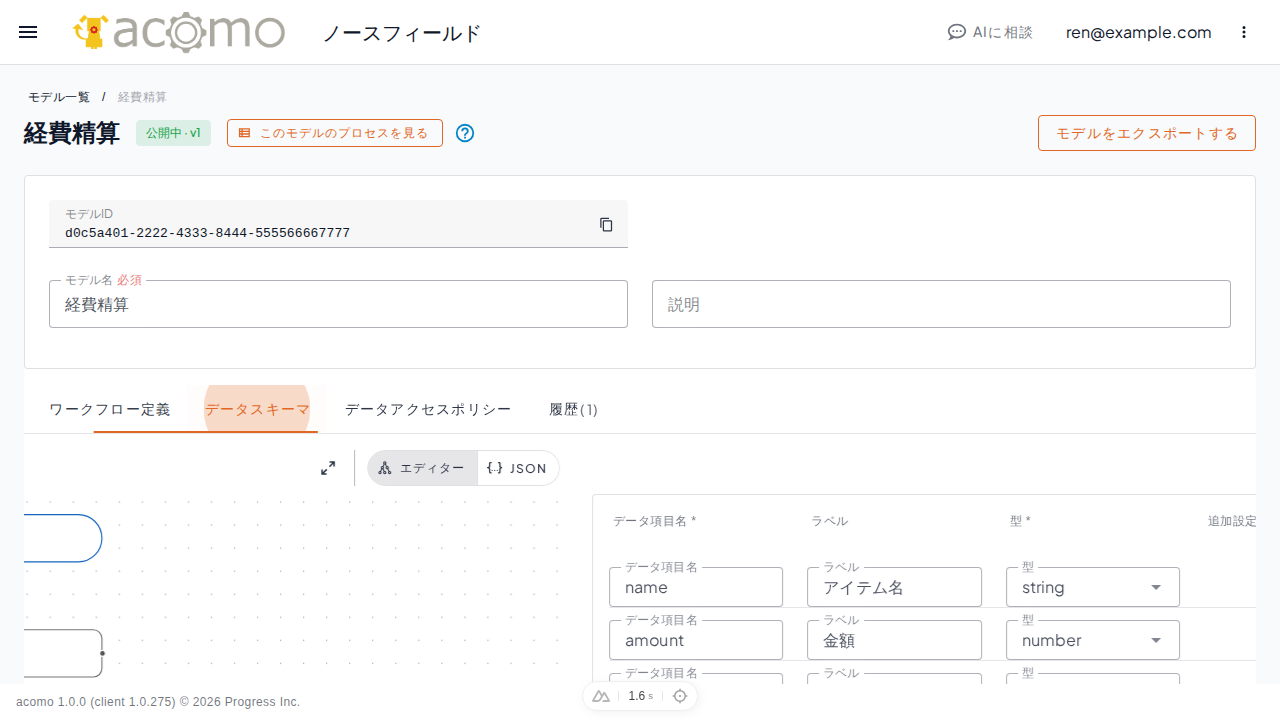
「データスキーマ」タブで「項目を追加」を選び、次の項目を設定します。
| データ項目名 | ラベル | 型 | 追加設定 | 順番 |
|---|---|---|---|---|
name | アイテム名 | string | — | 10 |
amount | 金額 | number | — | 20 |
date | 日付 | date | — | 30 |
applicationType | 申請種別 | enum | 経費、購買、その他 | 40 |
attachmentFiles | 添付ファイル | file | — | 50 |
comment | 申請者コメント | string | — | 60 |
approverComment | 承認者コメント | string | — | 70 |
データアクセスポリシーを設定する
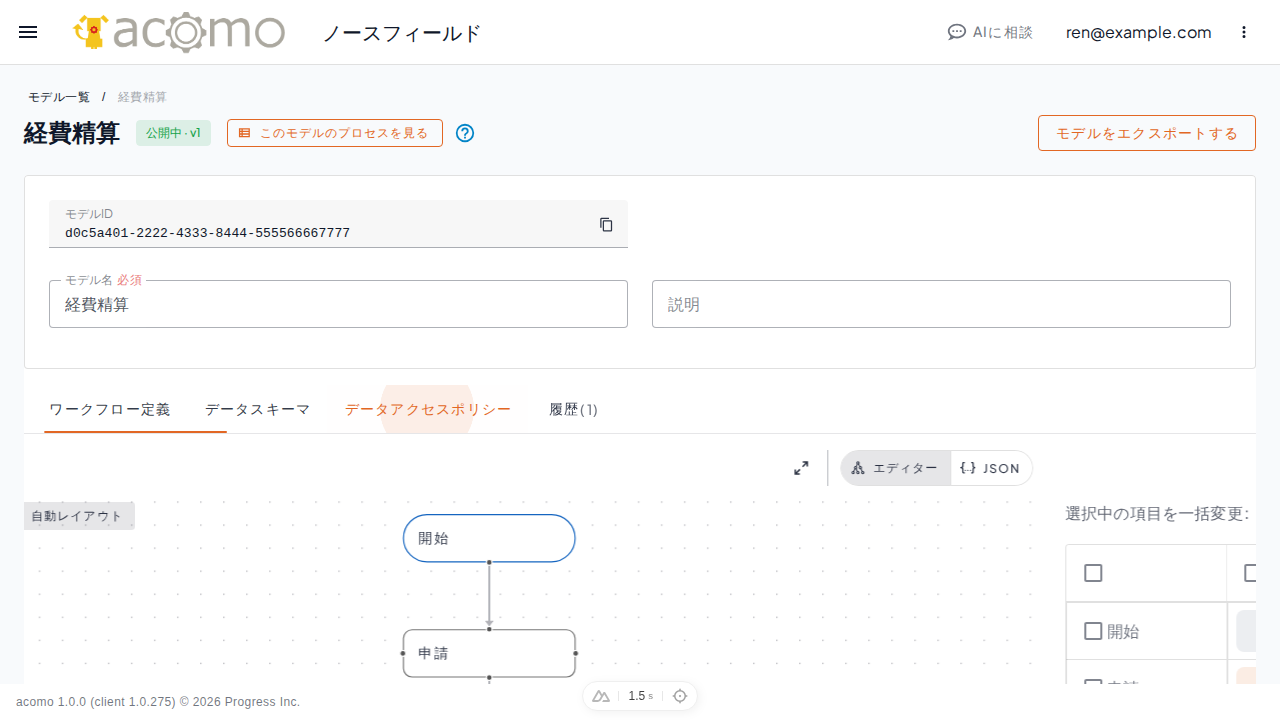
- 「データアクセスポリシー」タブを開きます。
- 申請ノードでは、申請者が入力する項目を「書き込み」、承認者コメントを「権限なし」にします。
- 承認ノードでは、申請内容を「読み込み」、承認者コメントを「書き込み」にします。
- 2 つの終了ノードでは、確認が必要な項目を「読み込み」にします。
保存して公開する
- 画面下部の「保存する」を選びます。
- 公開前の問題が表示された場合は、対象ノードを選んで修正し、再度「保存する」を選びます。
- 「公開する」を選び、確認画面でも「公開する」を選びます。
- 公開スナップショットの確認 で公開内容を確認します。
- 申請者と承認者で実際に動かし、提出後に承認者へ作業が表示され、承認と却下がそれぞれ対応する終了へ進むことを確認します。
うまくいかないとき
- エッジの操作ボタンが想定と違う場合は、申請から承認が「提出」、承認から各終了が「承認」「却下」になっているか確認してください。
- モデルが申請者に表示されない場合は、開始ノードの実行ポリシーと申請者のロールを確認してください。
- 承認者に作業が表示されない場合は、承認ノードの実行ポリシーと承認者のロールを確認してください。
- フォーム項目が表示・編集できない場合は、現在のノードのデータアクセスポリシーを確認してください。