テーマ
テナント設定
Slack通知とメールテンプレートなど、現在のテナント全体に適用される設定を変更する手順を説明します。
対象読者
システム管理者
前提
テナント設定権限があること
画面を開く
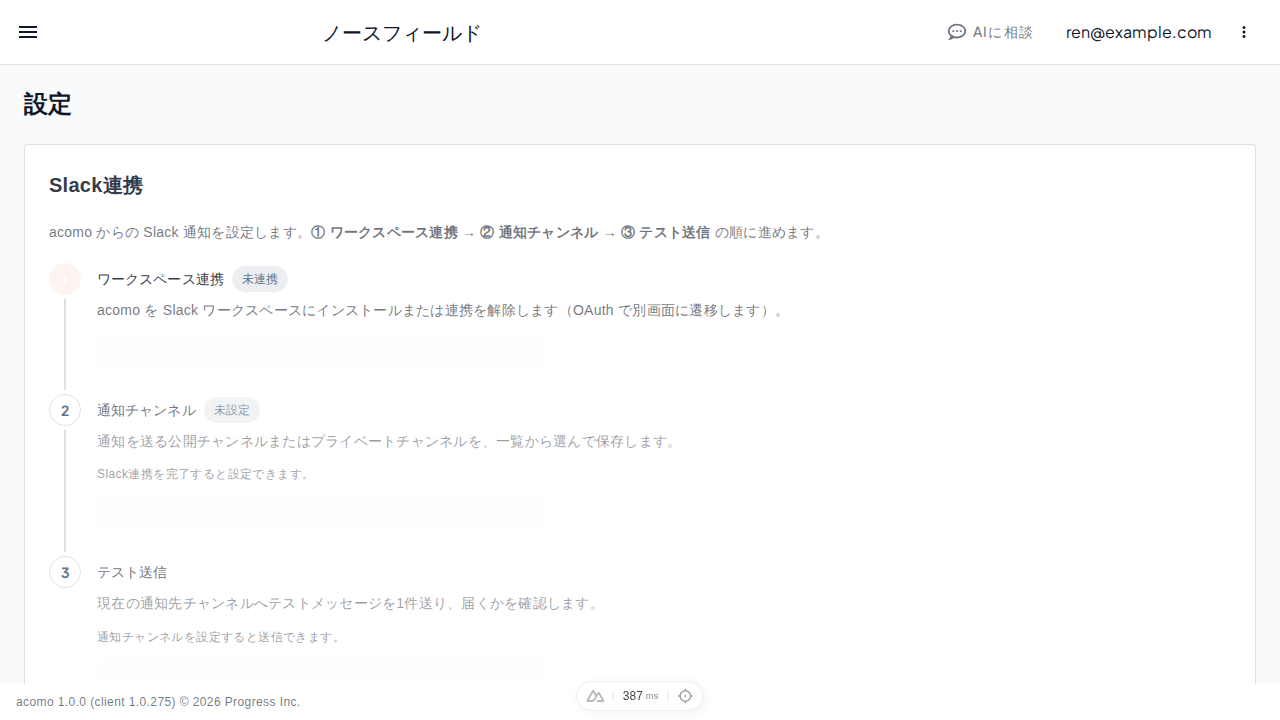
手順
- サイドメニューから「設定」を開きます。
- Slack通知を使用する場合は、「acomoをSlackワークスペースにインストール」を選択して対象のワークスペースを連携します。
- 「通知先のSlackチャンネルを設定する」で通知先を選択し、「テストメッセージを送信する」で到達を確認します。
- メールを変更する場合は、「招待メール」「初期パスワードメール」「パスワードリセットメール」から対象を選択します。
- 「カスタマイズする」または「編集する」を選び、「件名」と「本文」を編集して「保存する」を選択します。
Slackでは「『チャンネル名』にメッセージを送信しました。」と表示され、指定チャンネルにメッセージが届けば設定は完了です。メールでは「メールテンプレートを保存しました。」と表示され、状態が「カスタム設定中」になったことを確認します。
変更前に確認すること
- 設定画面には、現在選択しているテナント全体へ影響する項目があります。画面右上のテナント名を確認してください。
- 「Slack連携を解除する」を実行すると、連携先のSlackワークスペースからacomoがアンインストールされます。
- メールテンプレートでは、画面に示された差し込み項目を削除・変更すると、サインインやパスワード設定のリンクが正しく届かない場合があります。
- 本番利用中のテンプレートを変更する前に、変更内容と確認方法を関係者と共有してください。
うまくいかないとき
Slack通知が届かない場合は、acomoが対象チャンネルへ追加されているか確認してください。メールのリンクが正しく生成されない場合は、デフォルトのメールテンプレートへ戻し、差し込み項目を確認してください。