テーマ
ユーザーの登録
通常のユーザーまたはAPI連携用のサービスユーザーを登録し、必要なロールとグループを設定する手順を説明します。
対象読者
ユーザー管理権限を持つシステム管理者を対象としています。
事前に用意するもの
- 利用者の氏名とメールアドレス
- 所属させるグループ
- 担当業務に必要なロール
- 通常のユーザーの場合は、使用するサインイン方式
画面を開く
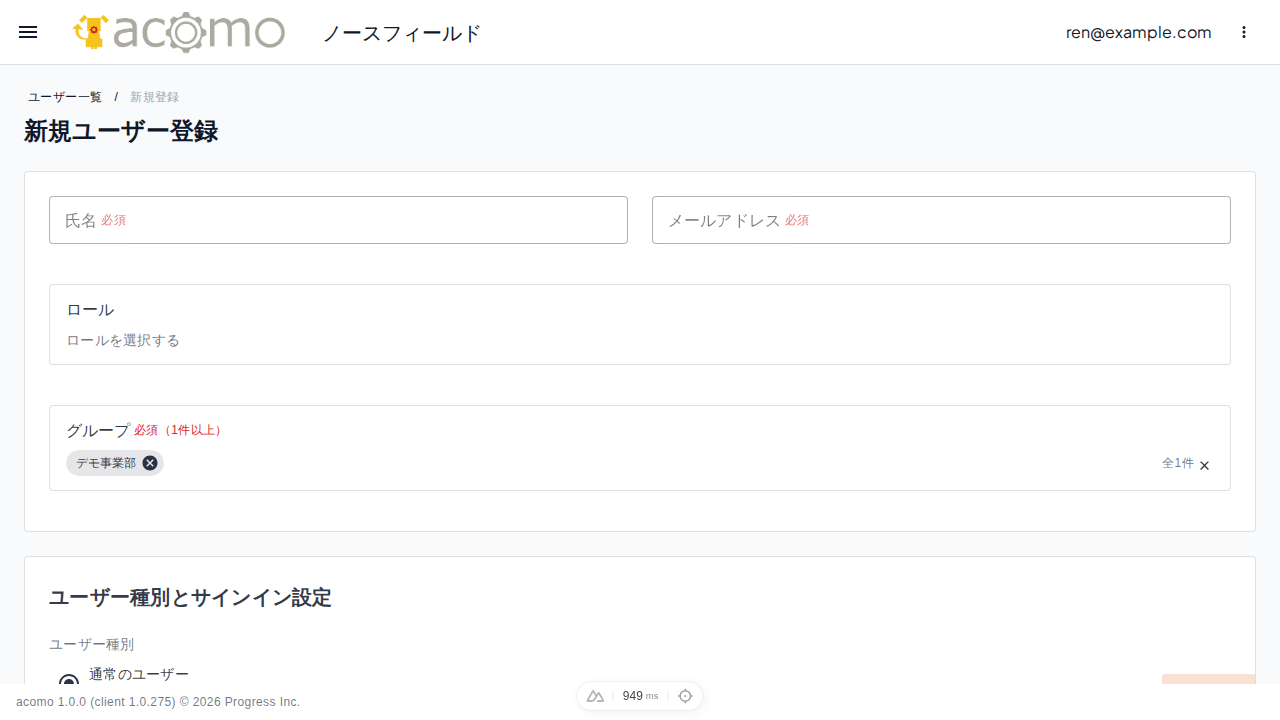
入力項目
| 項目 | 入力・選択内容 |
|---|---|
| 「氏名」 | 利用者を識別できる表示名を入力します |
| 「メールアドレス」 | 利用者が受信できるアドレスを入力します。登録後はこの画面から変更できません |
| 「ロール」 | 担当業務に必要な最小限のロールを選択します |
| 「グループ」 | 1件以上選択します。所属組織に対応するグループを選びます |
| 「ユーザー種別」 | 人が画面を使う場合は「通常のユーザー」、API連携では「サービスユーザー(API連携)」を選択します |
| 「サインイン設定」 | 通常のユーザーでは「サードパーティ認証のみ(推奨)」または「パスワード認証も有効にする」を選択します |
手順
- ユーザー一覧の「新規登録」を選択します。
- 「氏名」と「メールアドレス」を入力します。
- 「ロール」と「グループ」を選択します。
- 「ユーザー種別」を選択します。
- 通常のユーザーでは、使用する「サインイン設定」と送信する案内メールを選択します。サービスユーザーにはメールは送信されません。
- 入力内容を確認して「保存する」を選択します。
「正常に処理しました。」と表示され、ユーザー一覧に登録したユーザーが表示されれば完了です。通常のユーザーには選択した案内メールが送信されます。サービスユーザーのアクセストークンは、登録後に別途発行します。
選択時の注意
- ロールは必要な操作だけを許可する最小権限にしてください。
- パスワード認証を使用しない組織では「サードパーティ認証のみ(推奨)」を選択してください。
- 登録可能な有効ユーザー数の上限に達している場合は、新規登録できません。
うまくいかないとき
「保存する」を選択できない場合は、必須項目、グループの選択、ユーザー数の上限を確認してください。同じメールアドレスを持つユーザーが存在する場合は、新規登録せず既存ユーザーを確認してください。