テーマ
プロセス詳細
プロセス詳細で、1件の申請内容、進行状況、自分が実行できる操作を確認する方法を説明します。入力できる項目と操作ボタンは、現在のノードと自分の権限によって変わります。
画面を開く
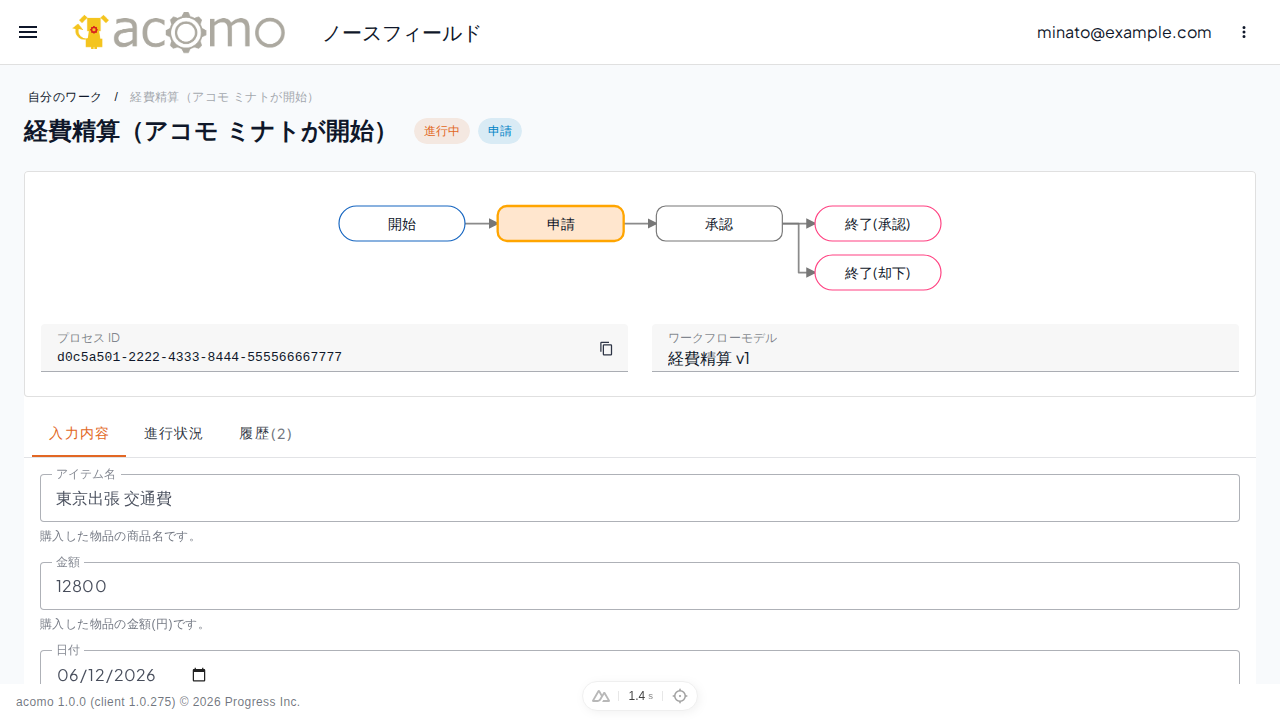
手順
- 「自分のワーク」の一覧からプロセスを選択します。新しいプロセスを開始した直後にも、この画面が表示されます。
- 画面上部でプロセス名と現在の進行状況を確認します。
- 中央のフォームで、入力できる項目と現在の内容を確認します。
- 必要に応じてタブを切り替え、進行状況や操作履歴を確認します。
- 画面下部の操作バーで、現在実行できる操作を選択します。
- 提出、承認、却下、取り戻しでは、確認画面の内容を確認してから実行します。
うまくいかないとき
- 「対応できるノードがありません」と表示される場合は、現在は自分の担当ではありません。
- 操作ボタンが表示されない場合は、「自分のワーク」の「今対応できる」に対象のプロセスが表示されているか確認してください。
- 「取り戻す」だけが表示される場合は、直前に進めたノードを取り戻せる状態です。