テーマ
承認する・却下する
提出されたプロセスを確認し、承認または却下する手順を説明します。
対象読者
業務利用者
画面を開く
手順
- 「自分のワーク」の「今対応できる」から対象のプロセスを開きます。
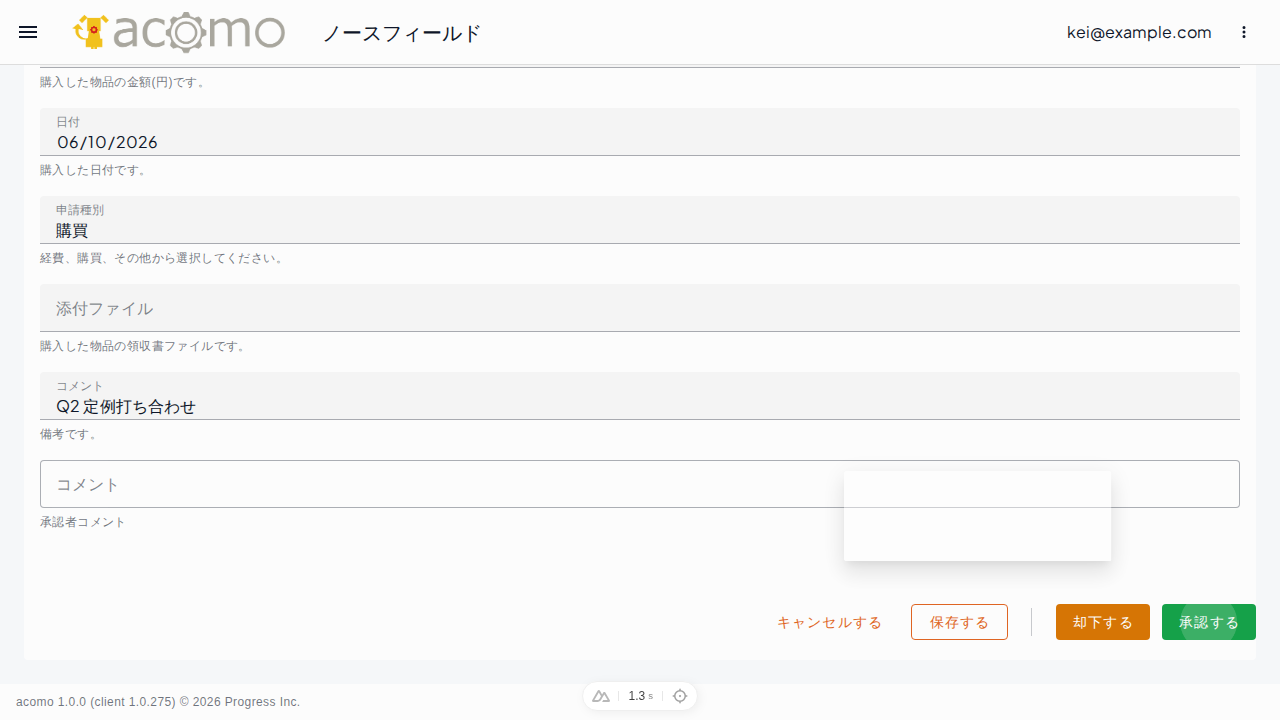
- 申請内容と現在のノードを確認します。
- 承認する場合は、必要に応じて承認者コメントを入力し、「承認する」を選択します。却下する場合は、必要に応じて理由を承認者コメントに入力し、「却下する」を選択します。
- 確認画面で対象と操作内容を確認し、もう一度「承認する」または「却下する」を選択します。
- 完了通知が表示されて「自分のワーク」へ戻ったことを確認します。
承認すると、プロセスはモデルに設定された次のノードへ進みます。却下後の遷移先もモデルによって異なります。本マニュアルの経費精算モデルでは、却下するとプロセスが終了し、申請者には戻りません。申請ノードへ戻るモデルでは、申請者の「今対応できる」に再び表示されます。申請者は内容を修正して再提出できます。
うまくいかないとき
- 承認や却下のボタンが表示されない場合は、プロセスが承認や却下できるノードにないか、現在のノードのアクションポリシーを満たしていない可能性があります。
- 通信エラー後は同じ操作を繰り返さず、「自分のワーク」と操作履歴で現在の状態を確認してください。操作履歴は、プロセス詳細の「履歴」タブです。
- 期待した却下先へ進まない場合は、ワークフロー管理者にモデルの遷移を確認してください。