テーマ
モデル編集画面
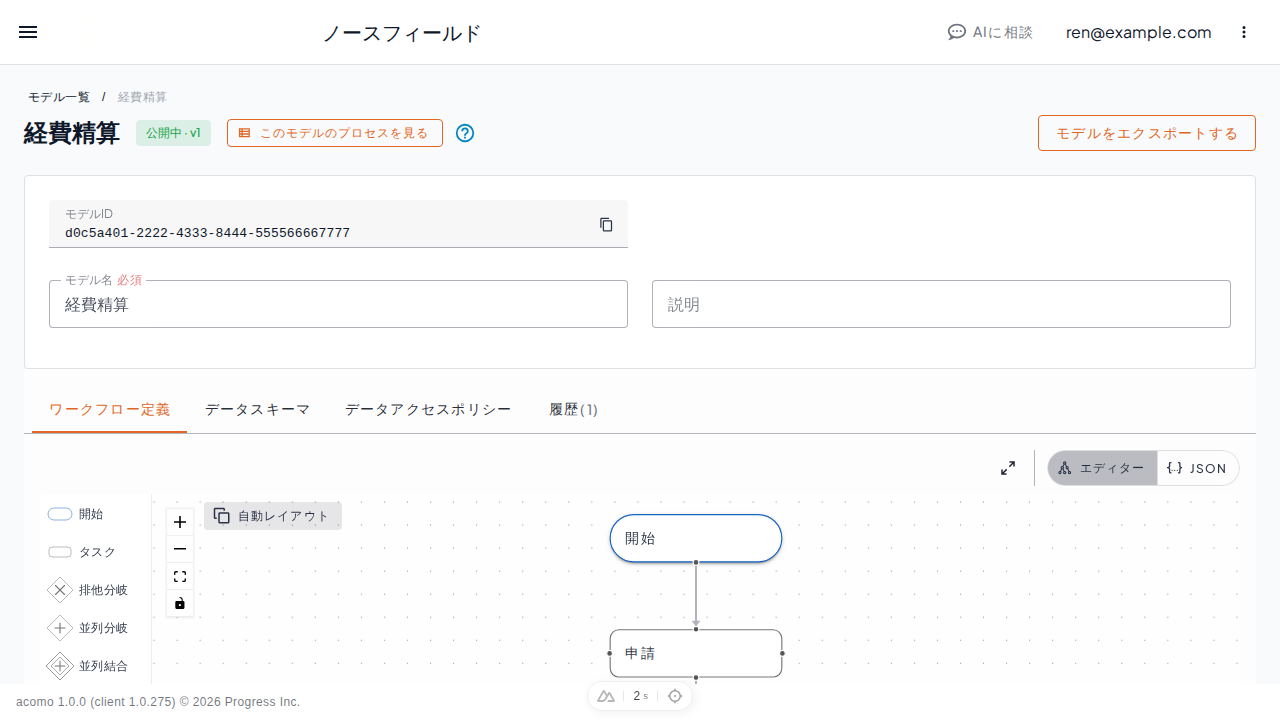
モデル編集画面では、業務の流れ、入力項目、操作できる利用者を設定します。モデルで設計する 4 つの観点は モデルの構成 を参照してください。
対象読者
ワークフロー管理者を対象としています。
画面の構成
画面上部には、モデル名、説明、編集画面と公開スナップショットを切り替える操作があります。モデルの定義は、次の 3 つの領域に分かれています。
| 領域 | 内容 |
|---|---|
| ワークフロー定義 | 開始、終了、タスク、分岐などのノードと遷移を設定します |
| データスキーマ | 入力フォームに表示する項目を設定します |
| データアクセスポリシー | ノードごとに入力項目の表示と編集可否を設定します |
画面下部の操作バーから、モデルの削除、編集のキャンセル、保存、公開を実行できます。
| ボタン | 意味 |
|---|---|
| 保存する | 編集内容を下書きへ保存します |
| 公開する | 確認画面を表示し、保存した内容を公開します |
保存、公開、公開スナップショットの違いは、モデルの状態を参照してください。
画面を開く
モデル一覧から編集するモデルを選んでください。
手順
- モデル一覧から編集するモデルを選びます。
- 編集画面が表示されていることを確認します。公開スナップショットを表示している場合は、「編集に戻る」を選びます。
- 「ワークフロー定義」「データスキーマ」「データアクセスポリシー」を編集します。
- 「保存する」を選びます。
- 業務利用者へ反映する場合は、「公開する」を選びます。詳しくは モデルの公開 を参照してください。
うまくいかないとき
「公開する」を選べない場合は、必須項目の不足や検証エラーがないか確認してください。保存と公開の違いは、モデルの状態を確認してください。