テーマ
ノードとエッジ
「ワークフロー定義」で、業務の開始から終了までをノードとエッジで組み立てる方法を説明します。
画面を開く
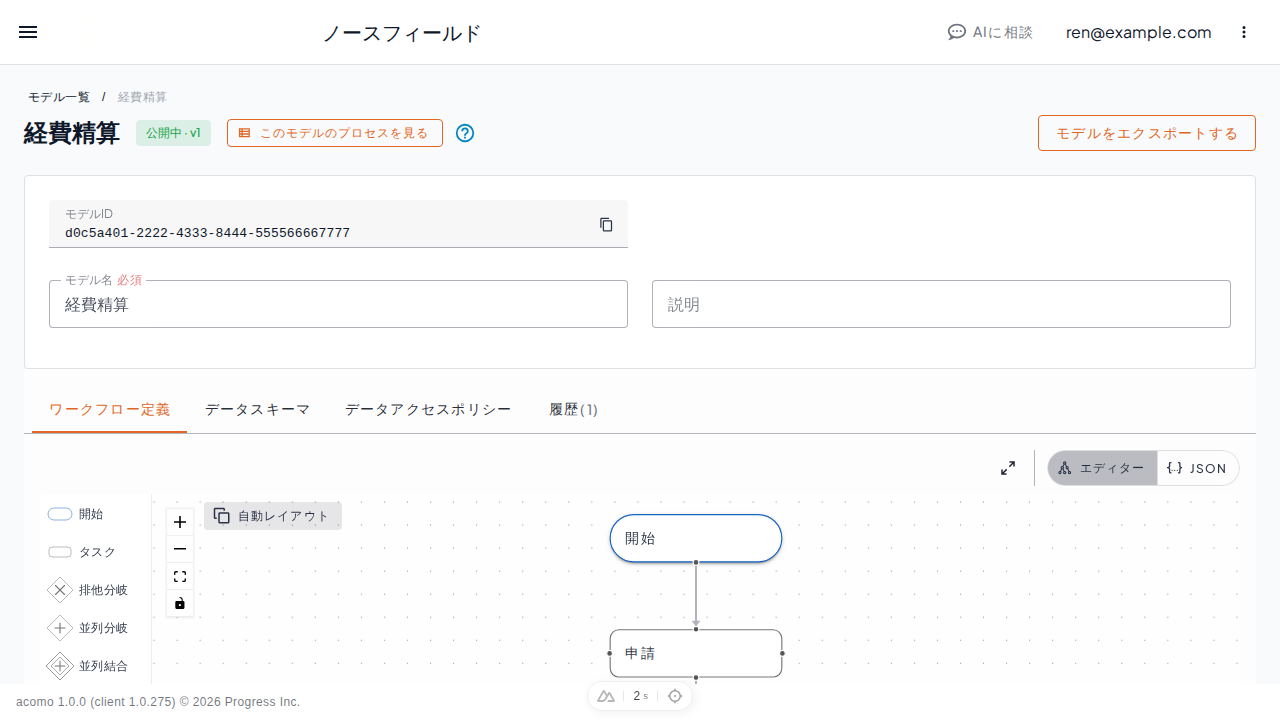
モデル一覧から編集するモデルを選び、「ワークフロー定義」タブを開きます。
手順
ノードの種類
左パレットには、次の 6 種類のノードがあります。ノードはクリックすると中央キャンバスの表示範囲の中央付近へ追加され、ドラッグすると任意の位置へ追加されます。
| ノード | 使う場面 | トークンの動き |
|---|---|---|
| 開始 | プロセスの入口を表します | 開始後、通常エッジを通って次のノードへ自動で進みます |
| タスク | 申請、確認、承認など、利用者の操作を待つ状態を表します | 利用者が提出、承認、却下のいずれかを実行すると、対応するエッジへ進みます |
| 終了 | 完了、承認終了、却下終了など、プロセスの終点を表します | 到達したトークンが終了状態になります |
| 排他分岐 | 金額などの条件により、進む経路を 1 つ選ぶ場合に使います | 条件を満たす 1 つの接続先へ進みます |
| 並列分岐 | 複数の確認を同時に開始する場合に使います | 接続先ごとにトークンを分けます |
| 並列結合 | 並列分岐で分けた処理結果を集計する場合に使います | 到着したトークンの数と種別を条件式で評価し、1 つの接続先へ進みます |
トークンは、プロセスが現在どのノードまで進んでいるかを表します。通常は 1 つですが、並列分岐では複数に分かれ、並列結合で再び 1 つにまとめられます。
エッジの種類
エッジは、ノード間の遷移を表す線です。ノードの接続ハンドルから別のノードへドラッグして追加します。
| 起点 | エッジの種別 | 意味 |
|---|---|---|
| 開始、排他分岐、並列分岐、並列結合 | 通常 | 利用者の操作を待たずに自動で進みます |
| タスク | 提出 | 「提出する」で進む経路です |
| タスク | 承認 | 「承認する」で進む経路です |
| タスク | 却下 | 「却下する」で進む経路です |
新しいエッジは、タスクから接続した場合は「提出」、それ以外のノードから接続した場合は「通常」で作成されます。タスクからのエッジは複数の種別を持てます。たとえば、並列承認の各タスクから並列結合へ向かうエッジには「承認」と「却下」を設定します。
ノードを追加して設定する
- 左パレットで追加するノードをクリックするか、中央キャンバスへドラッグします。
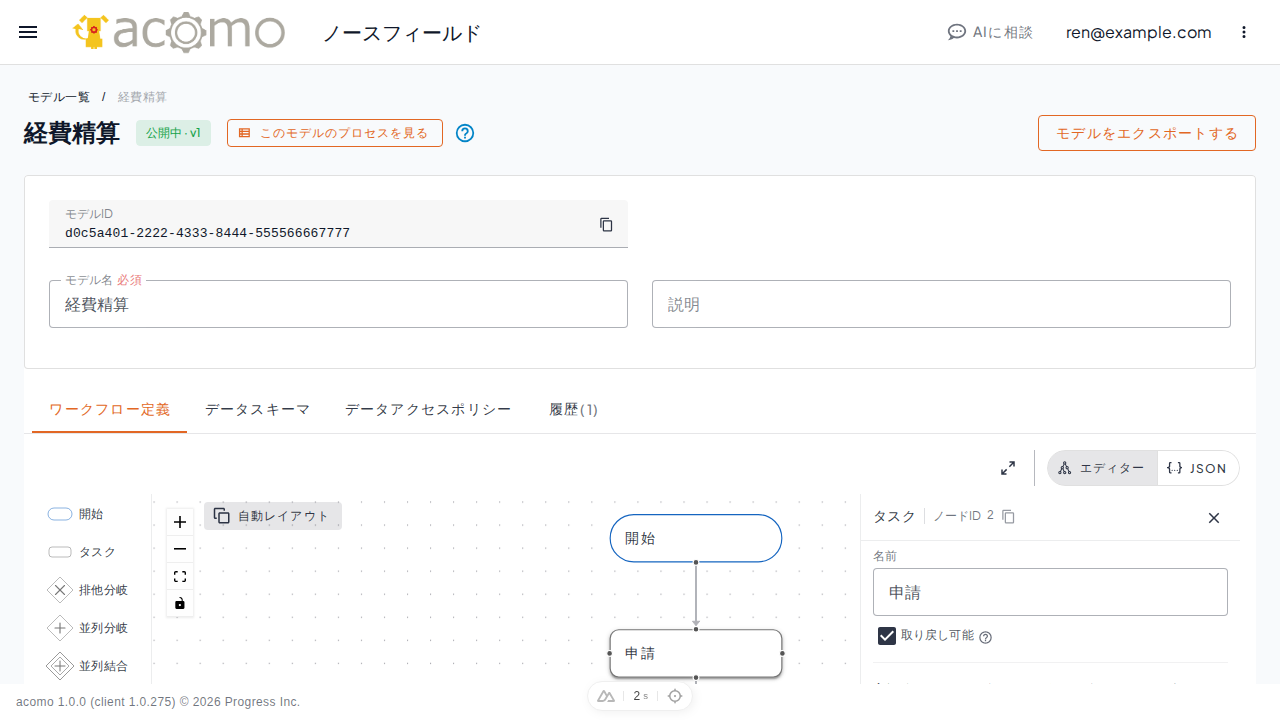
- 中央キャンバスのノードを選びます。右インスペクターが開きます。
- ノード名を入力します。タスクでは、必要に応じて「差し戻し可」と実行ポリシーも設定します。
- 条件式や実行ポリシーの編集画面を開いた場合は、編集後に「適用」を選びます。
- 右インスペクターで「確定」を選びます。「適用」だけでは、まだワークフロー定義へ反映されません。
- 別のノードを選ぶ前に「確定」してください。未確定の変更がある状態で選択を切り替えると、その変更は破棄されます。
排他分岐と並列結合では、先に接続先のエッジを作ると、右インスペクターの「遷移条件」に接続先ごとの設定が表示されます。並列分岐では、「全接続先へ分岐」または「動的分岐」を選び、「適用」してから「確定」します。
エッジを追加して設定する
- 起点ノードの接続ハンドルから、終点ノードへドラッグします。
- 作成したエッジを選びます。右インスペクターに起点と終点が表示されます。
- タスクからのエッジでは、「提出」「承認」「却下」から 1 つ以上を選びます。「通常」は外します。
- タスク以外からのエッジは「通常」で自動進行します。種別は変更できません。
- 種別を変更した場合は「確定」を選びます。
キャンバス上で行うノードの追加・移動、エッジの追加・削除、自動レイアウトは、右インスペクターの「確定」を必要としません。ただし、モデル全体を永続化するには最後に「保存する」が必要です。
保存する
- ノードとエッジを見直し、右インスペクターに未確定の変更がないことを確認します。
- 画面下部の「保存する」を選びます。
- 業務利用者へ反映する場合は、モデルの公開 の手順で公開します。
うまくいかないとき
- 右インスペクターが表示されない場合は、中央キャンバス上のノードまたはエッジを選び直してください。余白を選ぶとインスペクターは閉じます。
- タスクから自動で進まない場合は、エッジが「提出」「承認」「却下」のいずれかになっているか確認してください。
- タスク以外から進まない場合は、エッジが「通常」になっているか確認してください。
- 並列結合から進まない場合は、接続先ごとの遷移条件と、到着するエッジの「承認」「却下」を確認してください。
- 「公開する」を選べない場合は、画面下部に表示される公開前の問題を修正してください。