テーマ
ポリシーと条件式
モデルのポリシーでは、誰が操作できるかと、各ノードでどのデータを表示・編集できるかを設定します。分岐や並列結合にも同じ条件式の編集画面を使います。
画面を開く
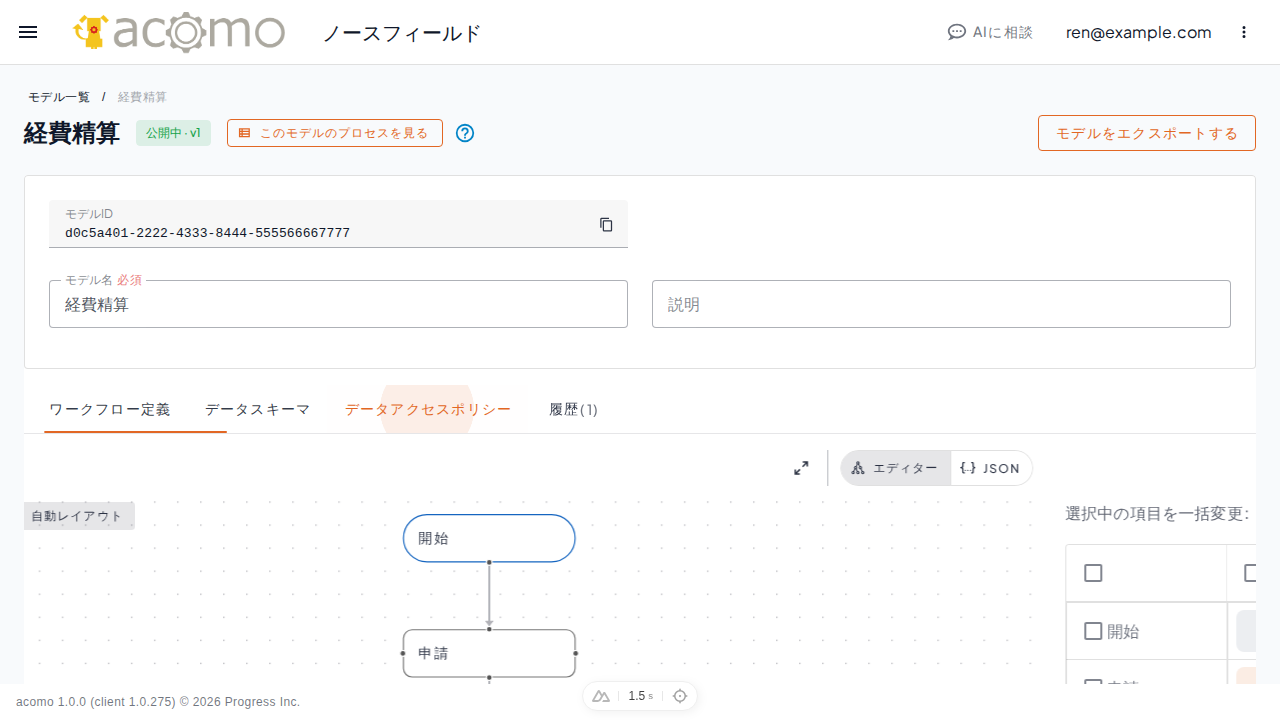
モデル一覧から編集するモデルを選びます。実行ポリシーと遷移条件は「ワークフロー定義」で設定し、項目の表示と編集可否は「データアクセスポリシー」で設定します。
手順
3 種類の設定
| 設定 | 制御する内容 | 設定する場所 |
|---|---|---|
| 実行ポリシー | 誰がプロセスを開始し、タスクで提出・承認・却下を実行できるか | 「ワークフロー定義」で開始またはタスクノードを選択した右インスペクター |
| 遷移条件 | 排他分岐や並列結合から、どの接続先へ進むか | 「ワークフロー定義」で排他分岐または並列結合を選択した右インスペクター |
| データアクセスポリシー | ノードごとのデータ項目の読み込みと書き込み | 「データアクセスポリシー」タブ |
実行ポリシーを設定していないノードは、画面上で「誰でもアクション可」と表示されます。ただし、利用者にはモデルのポリシーとは別に、システム権限が必要です。詳しくは 権限の2段階 を参照してください。
実行ポリシーを設定する
- 「ワークフロー定義」で開始ノードまたはタスクノードを選びます。
- 右インスペクターの「実行ポリシー」で「追加」を選びます。
- 実行種別、説明、許可条件を入力します。たとえば、特定のロールを持つ利用者だけを許可する場合は、左辺に「ユーザーのロール」、演算子に
has、右辺に対象ロールを指定します。 - 条件式の編集画面で「適用」を選びます。
- 右インスペクターで「確定」を選びます。
開始ノードの実行ポリシーは、業務利用者の「プロセスを開始する」にモデルが表示されるかを決めます。タスクノードの実行ポリシーは、そのノードで操作ボタンを表示できる利用者を決めます。
条件式を入力する
条件式の編集画面には「ビジュアル」と「テキスト」の 2 つの表示があります。
- ビジュアルでは、値、演算子、比較する値を選択して条件を組み立てます。条件や条件グループを追加して AND・OR の組み合わせを作れます。
- テキストでは、
$data.amount >= 50000のように式を直接入力します。 - 値の選択画面では、プロセスデータ、現在の利用者、他ノードの実行者、ロール・グループ・ユーザーの固定値を選べます。遷移条件ではトークンと分岐キーも選べます。
「適用」は条件式の編集内容を右インスペクターへ戻す操作です。その後、右インスペクターの「確定」、最後に画面下部の「保存する」が必要です。演算子と変数の完全な一覧は 条件式リファレンス を参照してください。
データアクセスポリシーを設定する
- 「データアクセスポリシー」タブを開きます。
- 行のノード名と列のデータ項目を確認します。
- 各セルを選び、「書き込み」「読み込み」「権限なし」を切り替えます。
- 複数のセルをまとめて変更する場合は、行、列、または左上のチェックボックスで対象を選び、「選択中の項目を一括変更」から権限を選びます。
- 画面下部の「保存する」を選びます。
「書き込み」は読み込みも含みます。「読み込み」は表示だけを許可し、「権限なし」は業務画面へ項目を表示しません。
経費精算では、申請ノードで申請項目を「書き込み」、承認ノードで申請内容を「読み込み」、承認者コメントだけを「書き込み」にする設定が基本です。
うまくいかないとき
- 「適用」できない場合は、条件の左右に未入力の値がないか、表示された入力エラーを確認してください。
- 条件式を「適用」したのにモデルへ反映されない場合は、右インスペクターで「確定」したか確認してください。
- 操作ボタンが表示されない場合は、実行ポリシーに加えて、プロセスが現在そのタスクノードにあるか確認してください。
- 公開済みモデルが「プロセスを開始する」に表示されない場合は、開始ノードの実行ポリシーと、利用者のロールまたはグループを確認してください。
- 項目が表示されない場合は、現在のノードとデータ項目が交わるセルが「権限なし」になっていないか確認してください。